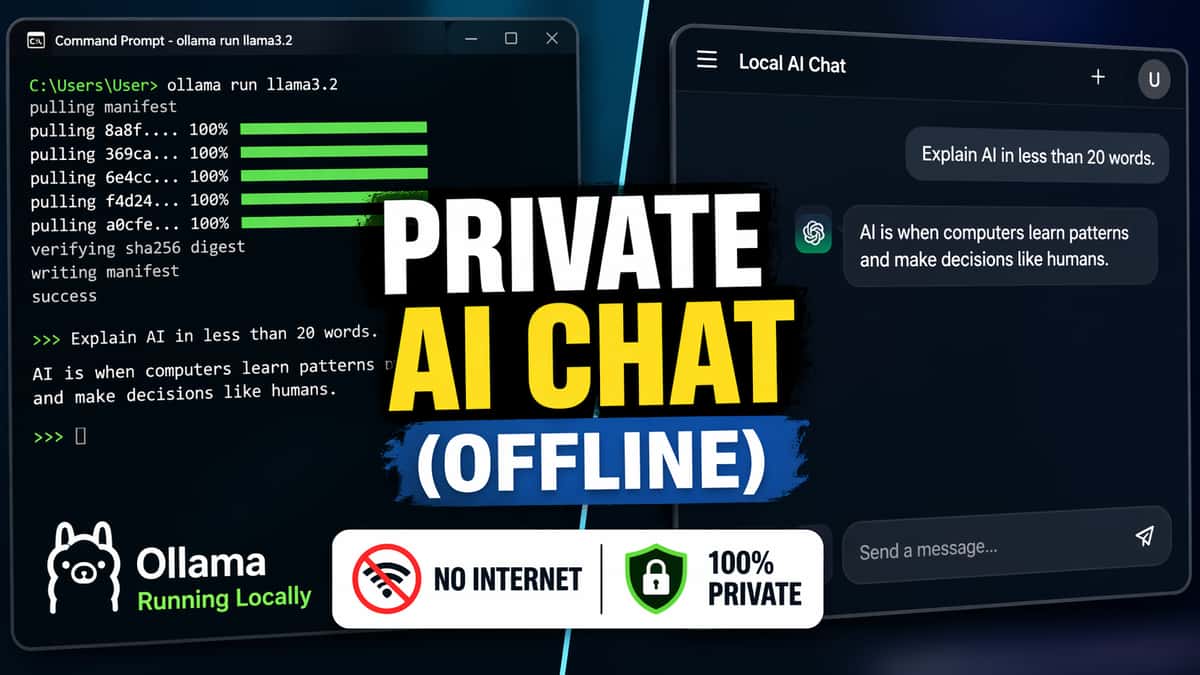
Seiring meningkatnya adopsi AI, memahami cara menjalankan AI chat pribadi secara lokal menjadi semakin penting.
AI mulai menjadi arus utama sekitar tahun 2023 ketika ChatGPT mencapai 100 juta pengguna hanya dalam hitungan bulan. Pada tahun 2025, AI ada di mana-mana, dengan lebih dari 78% organisasi dan ratusan juta orang menggunakan alat AI untuk pekerjaan maupun kebutuhan pribadi.
Namun, seiring meningkatnya penggunaan, muncul pula kekhawatiran. Sekitar 84% orang khawatir data mereka bisa menjadi publik.
Panduan ini menunjukkan kepada Anda—langkah demi langkah—cara menjalankan AI chat pribadi secara lokal di komputer Anda sendiri, sehingga semuanya tetap offline dan sepenuhnya dalam kendali Anda.
This is the second part of the beginner’s guide series.
Read part 1: Cara Menggunakan AI: 3 Tujuan Praktis AI Generatif
Read part 3: Prompt Building: Menguasai Seni Berkomunikasi dengan AI
Read part 4: Buat Asisten AI Anda Sendiri: Kustomisasi untuk Produktivitas
Keuntungan Menjalankan AI Chat Pribadi
Jika Anda sedang mempelajari cara menjalankan AI chat pribadi secara lokal, ada beberapa keuntungan selain privasi data:
- Gratis — Berjalan secara lokal tanpa biaya langganan atau batas penggunaan
- Offline — Dapat digunakan tanpa koneksi internet
- Kustomisasi — Bisa memilih model, mengatur parameter, dan menyesuaikan perilaku
Namun, ada beberapa kompromi:
- Waktu setup time — Instalasi awal dan unduhan model bisa memakan waktu
- Keterbatasan hardware — Performa tergantung spesifikasi PC
Alternatif
Mempersiapkan AI lokal membutuhkan waktu dan kemampuan teknis. Jika Anda lebih suka cara yang lebih cepat dan sederhana, pertimbangkan opsi berikut:
- Cloud tool dengan kontrol privasi — Alat seperti ChatGPT atau Claude yang memungkinkan menonaktifkan riwayat chat atau opt-out dari pelatihan
- Platform model terkelola — Layanan seperti Hugging Face atau Replicate yang memungkinkan menjalankan model tanpa setup yang kompleks
Opsi ini lebih cepat digunakan dan lebih mudah dikelola, tetapi tidak sepenuhnya privat.
Jika Anda tidak keberatan dengan kompromi tersebut dan ingin privasi penuh, lanjutkan ke bawah.
Alat yang Digunakan
Untuk menjalankan AI secara lokal, Anda hanya membutuhkan tiga alat gratis ini:
- Ollama — memungkinkan model AI berjalan secara lokal
- Docker (Opsional) — mempermudah menjalankan antarmuka chat
- Open WebUI (Opsional) — UI chat berbasis web sederhana (mirip ChatGPT)
Opsi-opsi ini lebih cepat untuk dimulai dan lebih mudah untuk dipelihara, tetapi tidak sepenuhnya pribadi.
Langkah-langkah di bawah ini menunjukkan cara menginstal dan menjalankan masing-masing alat.
Persyaratan
Anda dapat melakukan setup AI lokal di Windows, macOS, atau Linux. Di sini, kita akan fokus pada Windows. Anda membutuhkan PC Windows (Windows 10 atau lebih baru) dengan spesifikasi berikut:
- RAM — Minimal 16GB (tergantung ukuran model AI yang dipilih)
- Storage — Beberapa GB ruang kosong untuk model
- GPU (Opsional) — Meningkatkan performa tetapi tidak wajib
- Koneksi internet — Hanya untuk instalasi dan unduhan model
Jika sudah memenuhi syarat ini, mari kita lanjutkan dengan instalasi langkah demi langkah.
Panduan Instalasi Langkah demi Langkah
Bagian ini menunjukkan cara menjalankan AI chat pribadi secara lokal di komputer Anda.
Langkah 1 – Instal Ollama
A.
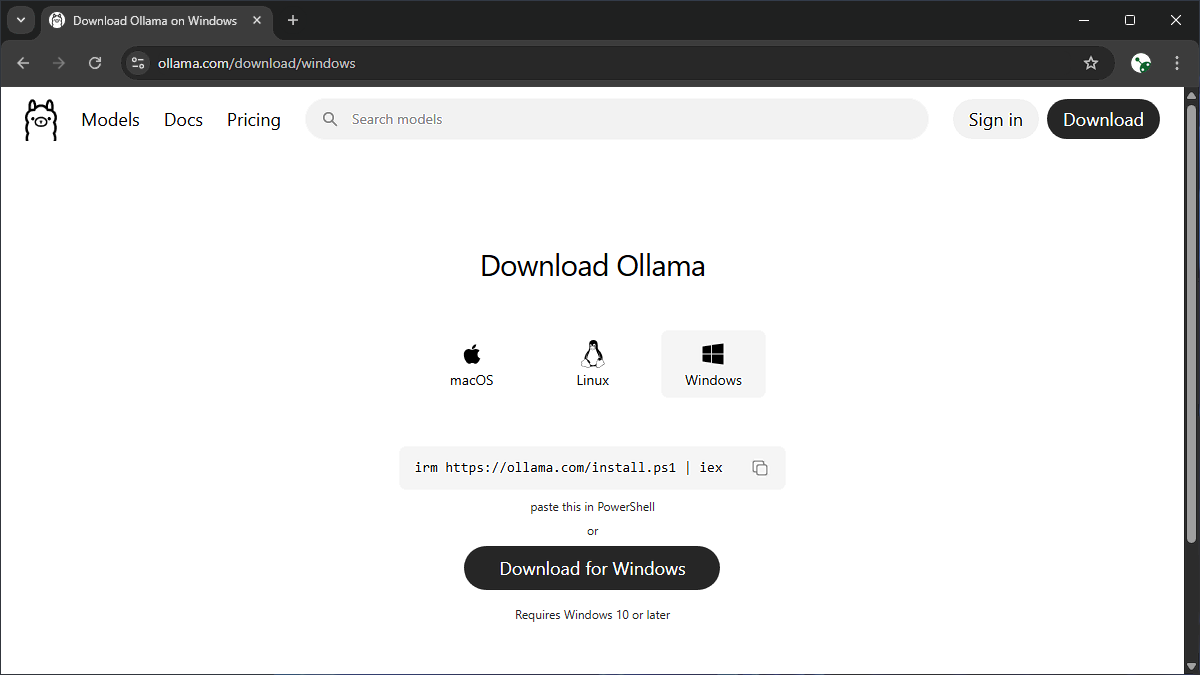
Unduh Ollama untuk Windows dari ollama.com/download/windows.
B.
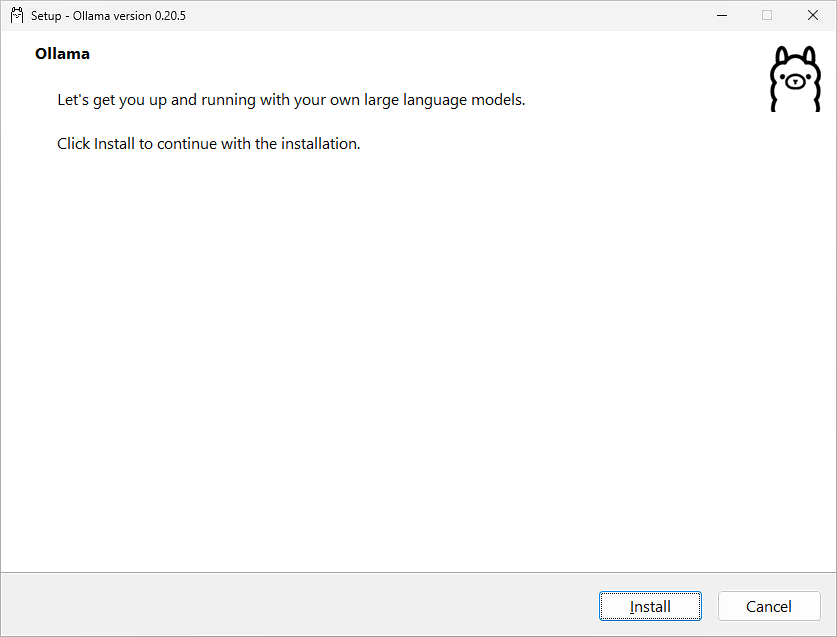
Jalankan installer (OllamaSetup.exe) seperti aplikasi biasa.
C.
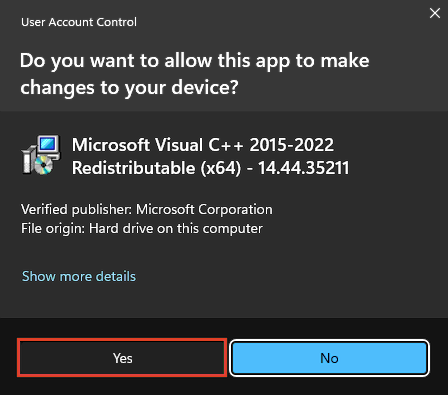
Klik Yes untuk mengizinkan instalasi Microsoft Visual C++ Redistributable jika belum terpasang.
D.
Jika setelah instalasi muncul jendela Ollama, berarti instalasi berhasil.
Anda akan melihat ikon Ollama di System Tray (dekat jam)—menandakan aplikasi sudah berjalan. Biarkan tetap aktif.
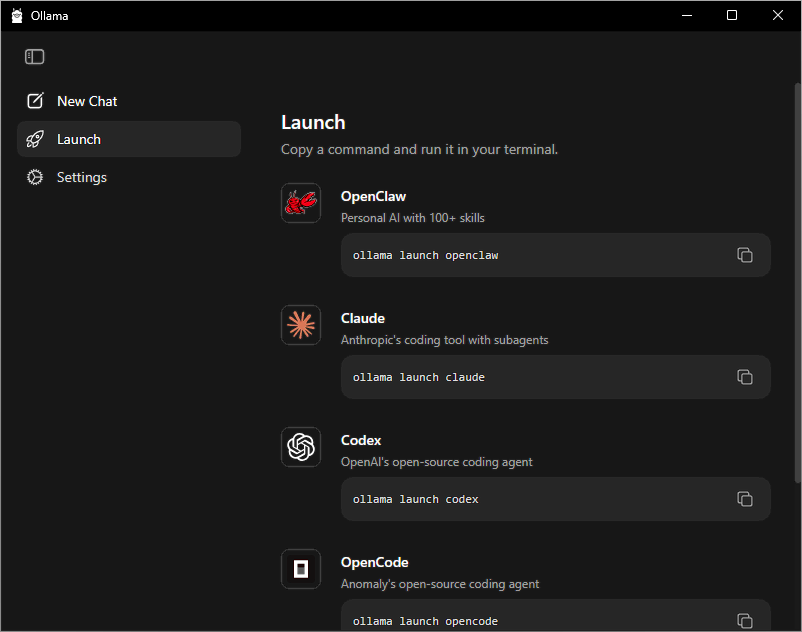
Ollama menangani pengunduhan model, runtime, dan eksekusi dalam satu alat.
Langkah 2 – Unduh Model
Sebelum Anda dapat menggunakan Ollama, Anda perlu mengunduh model. Anda dapat memilih model dari daftar drop down Ollama, namun, opsi yang tersedia cukup terbatas. Sebaiknya unduh model langsung dari situs Ollama.
A.
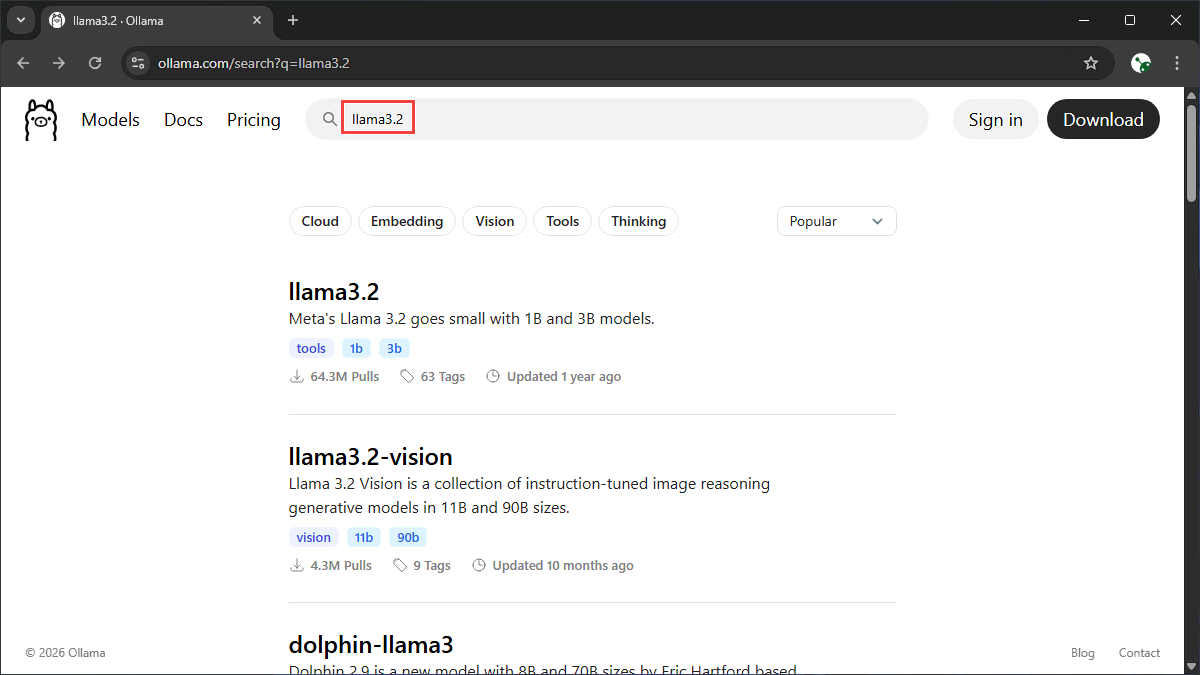
Buka ollama.com/library. Di sini kita akan mengunduh model Llama 3.2. Ketik di kolom pencarian:
Browser
llama3.2lalu tekan Enter.
B.
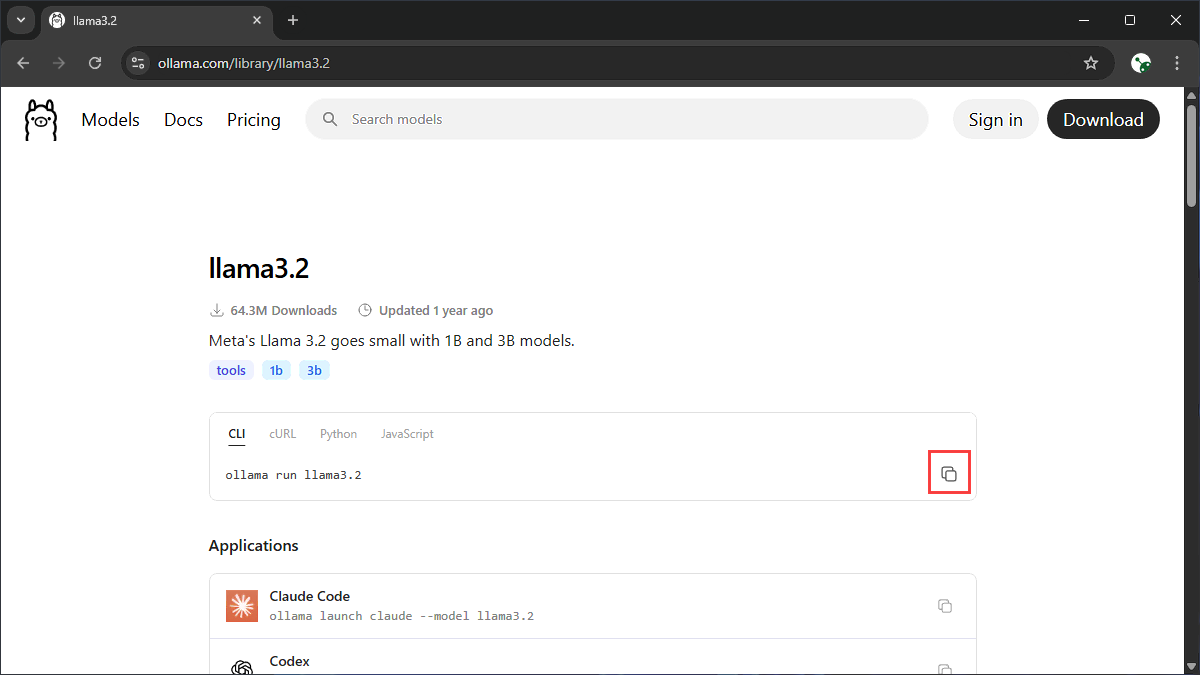
Klik model llama3.2 lalu salin perintah “run”.
C.
Tempelkan di Command Prompt:
Command Prompt
ollama run llama3.2lalu tekan Enter.
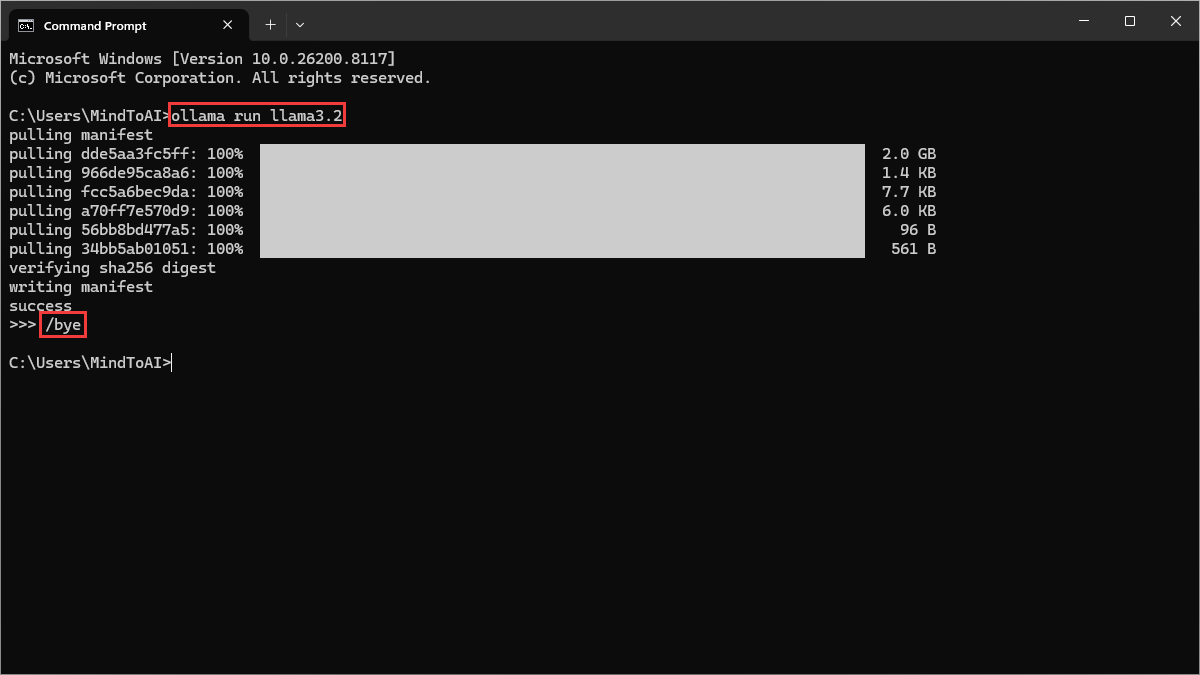
Proses ini akan mengunduh sekaligus menjalankan model. Proses pertama bisa memakan waktu beberapa menit tergantung internet.
Tip: Anda bisa membatalkan dan mencoba model yang lebih kecil jika terlalu lambat.
D.
Keluar dari sesi Ollama dengan Ctrl + D atau ketik:
Command Prompt
/byelalu tekan Enter, kemudian tutup Command Prompt.
Ini hanya menutup sesi Ollama di Command Prompt. Ollama tetap berjalan selama ikon masih ada di System Tray. Biarkan Ollama tetap berjalan.
Anda sekarang sudah memiliki AI lokal yang siap digunakan offline. Mari kita uji.
Langkah 3 – Uji Prompt
A.
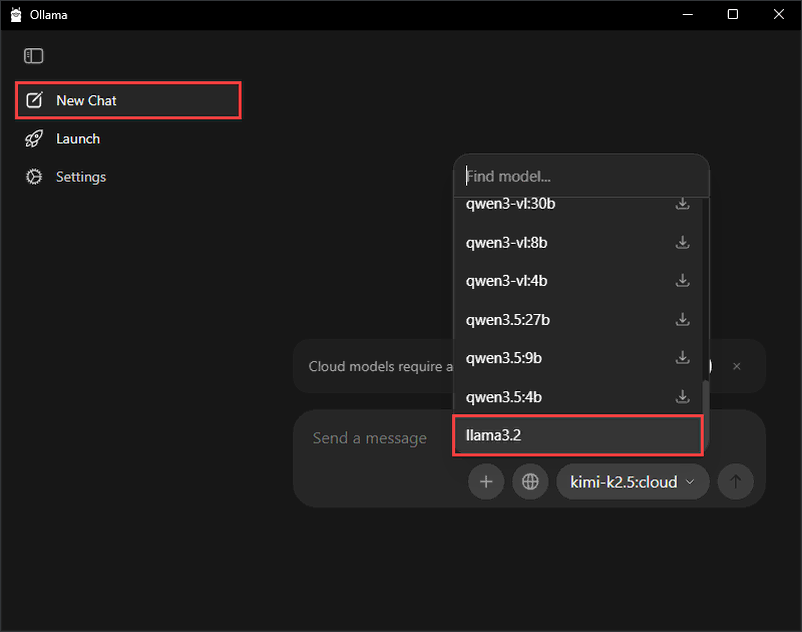
Kembali ke jendela Ollama Anda, klik New Chat (atau klik Open Ollama pada ikon Ollama di System Tray jika Anda telah menutupnya), dan pilih llama3.2 dari daftar model.
B.
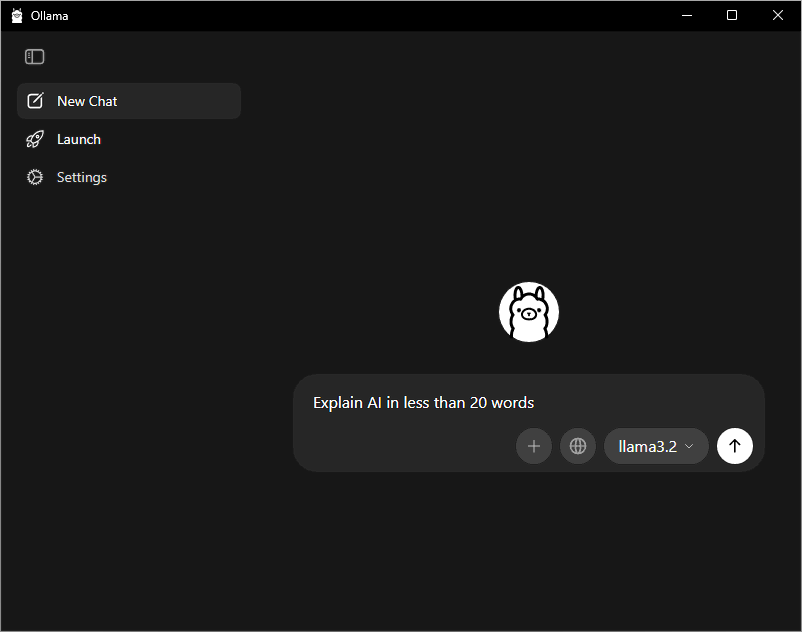
Ketik prompt berikut (Anda bisa menggunakan bahasa Indonesia):
Ollama
Explain AI in less than 20 wordslalu tekan Enter.
C.
Anda akan menerima respons dari AI.
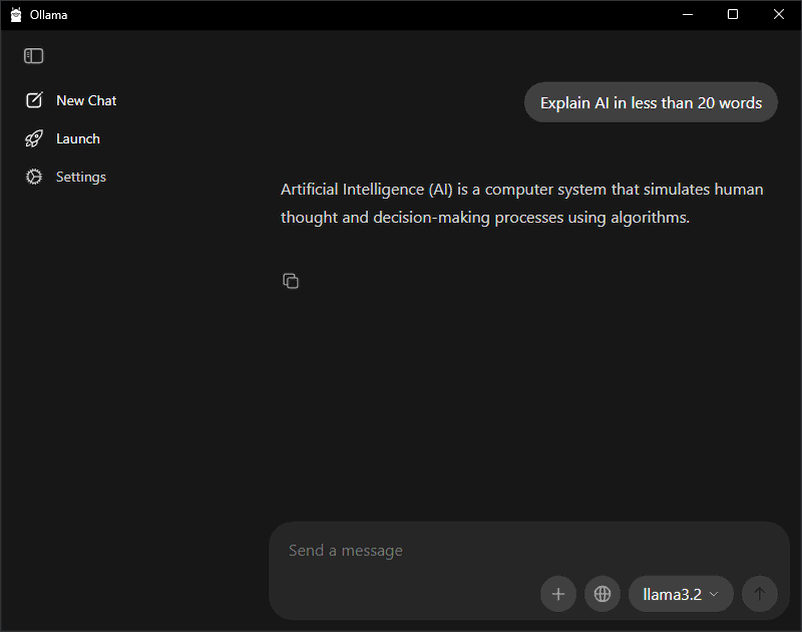
Sekarang Anda sudah memiliki AI lokal di komputer Anda dan bisa mulai menggunakannya.
Anda telah menyelesaikan pemasangan inti. Semua langkah berikut di bawah ini adalah opsional.
Antarmuka Web Opsional
Jika Anda menginginkan AI lokal dengan antarmuka web yang lebih ramah pengguna, ikuti langkah tambahan berikut untuk menginstal Docker dan Open WebUI.
Langkah 4 – Instal Docker
A.
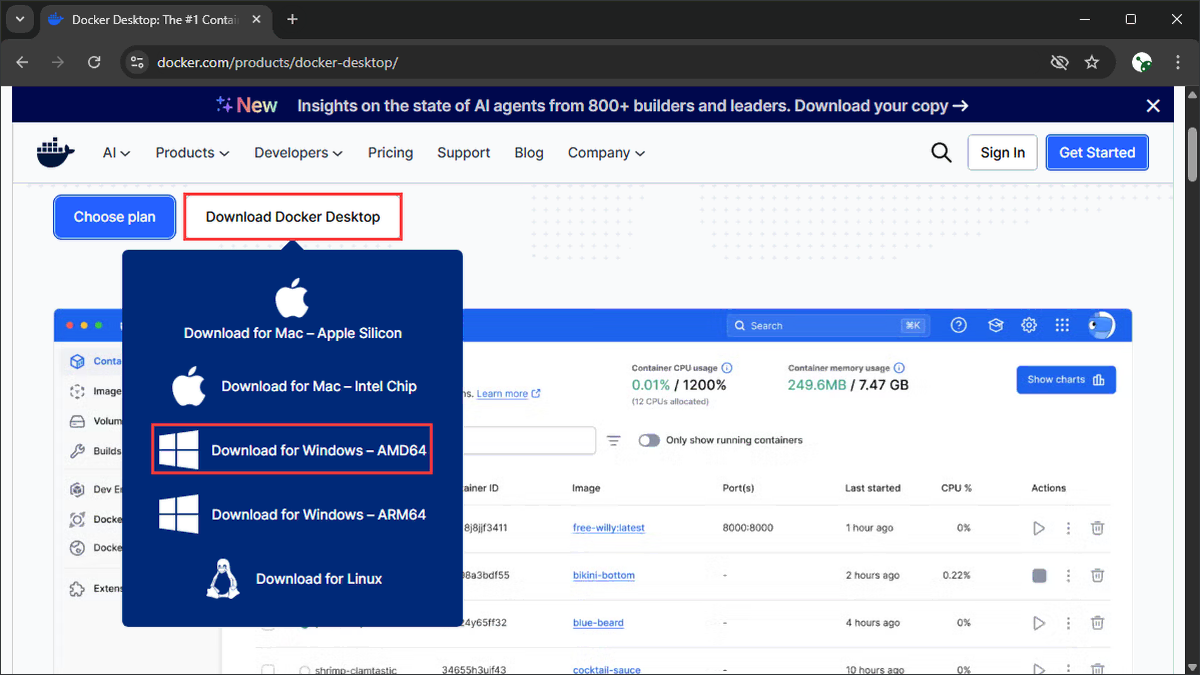
Unduh Docker Desktop dari docker.com/products/docker-desktop/. Pilih Download for Windows – AMD64.
B.
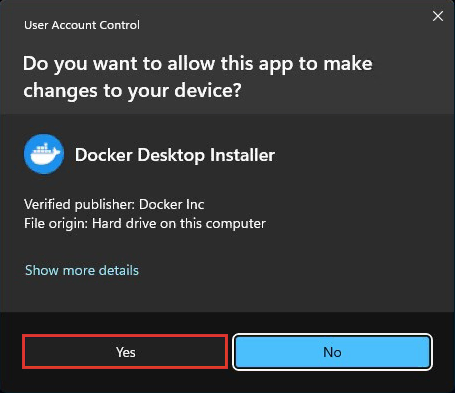
Jalankan installer (Docker Desktop Installer.exe). Klik Yes jika diminta untuk mengizinkan installer melakukan perubahan.
C.
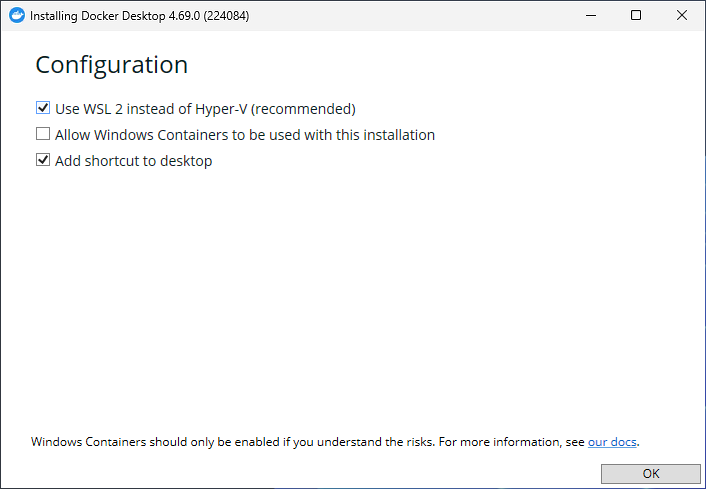
Gunakan pengaturan default (Use WSL 2 instead of Hyper-V). Restart Windows saat diminta untuk menyelesaikan instalasi.
D.
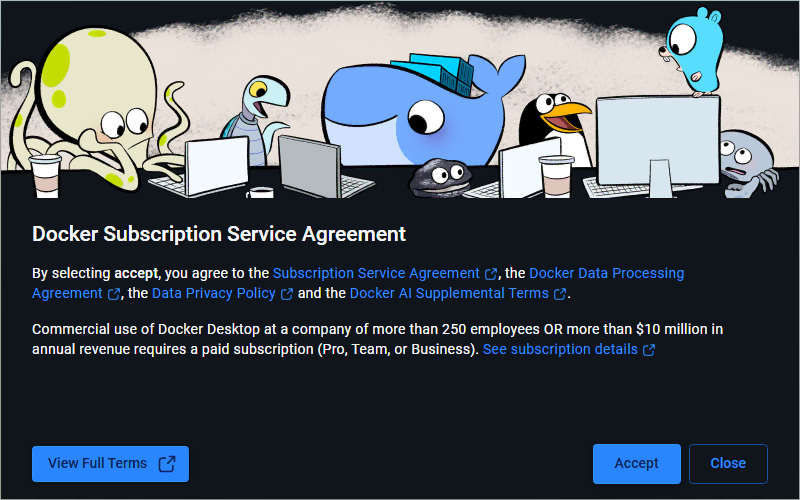
Buka Docker Desktop dan terima Docker Subscription Service Agreement untuk melanjutkan.
E.
Skip proses masuk menggunakan email.
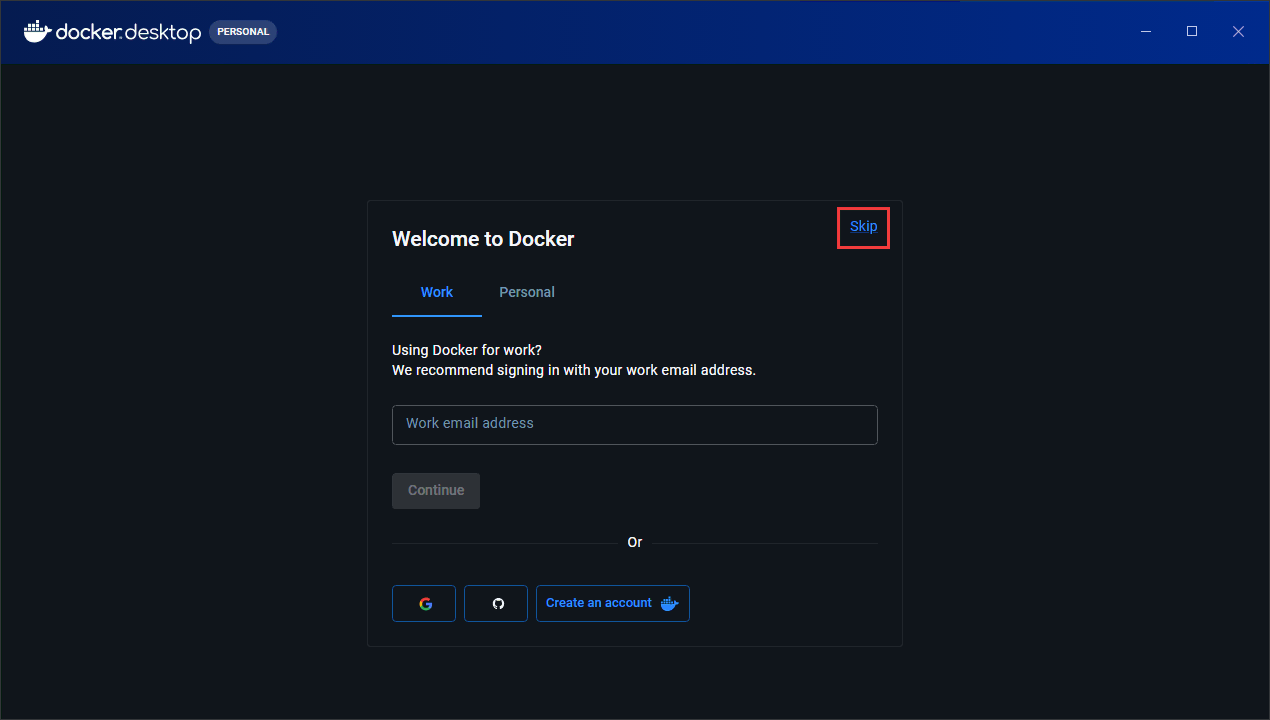
F.
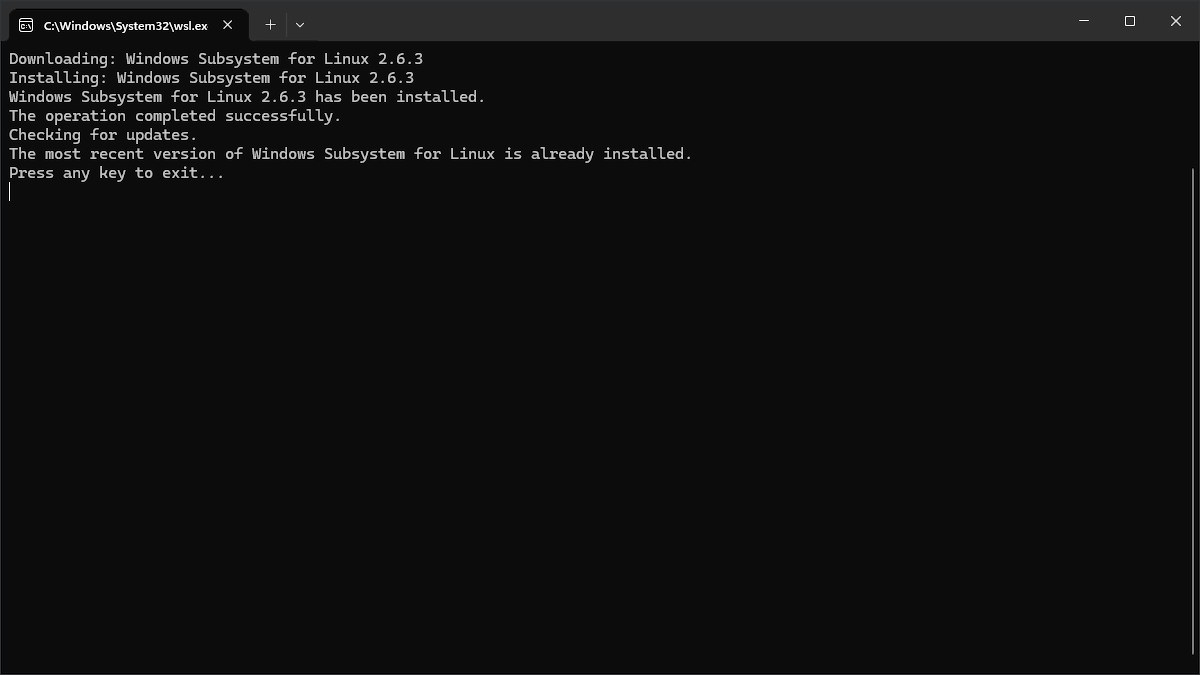
Klik Try Again jika ada peringatan WSL needs updating. Terminal akan terbuka.
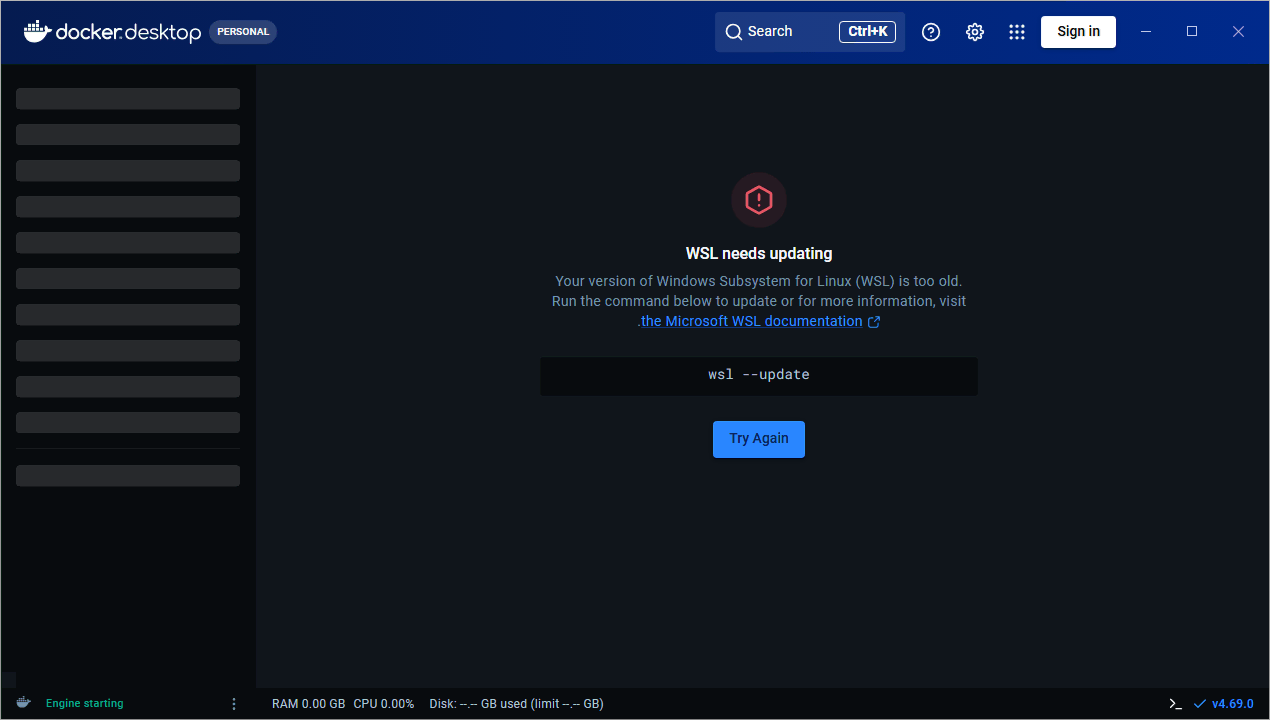
G.
Tekan tombol apa saja di Terminal untuk memulai proses pembaruan WSL.
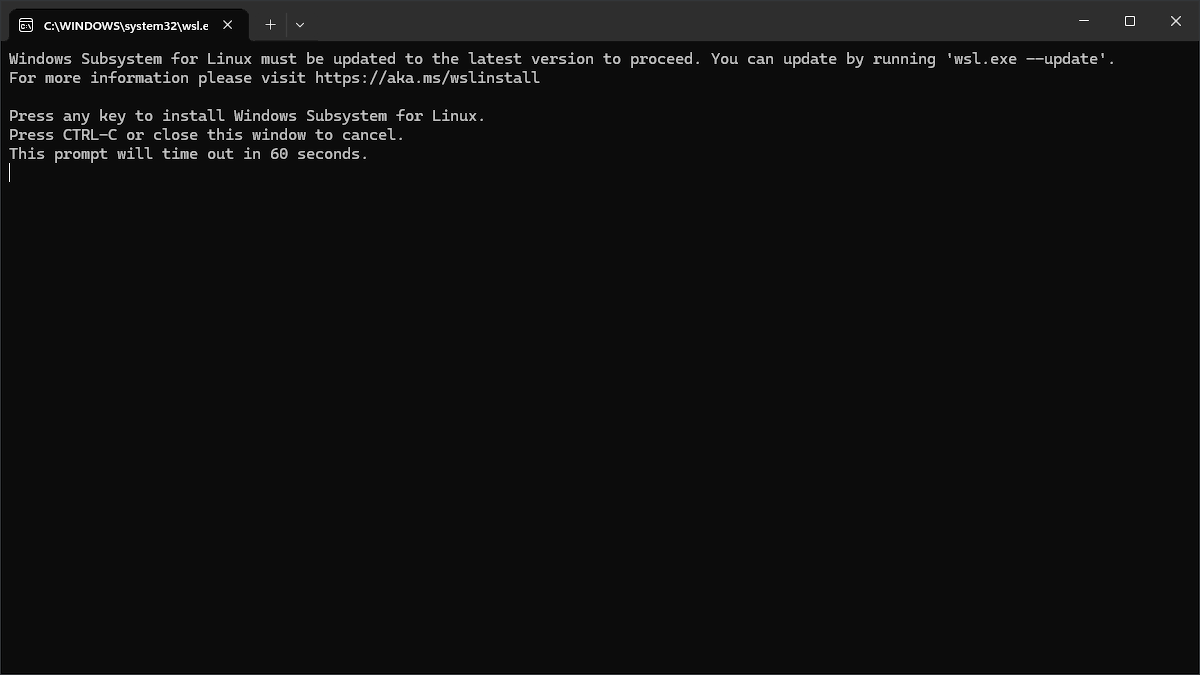
H.
Klik Yes jika diminta untuk mengizinkan installer melakukan perubahan.
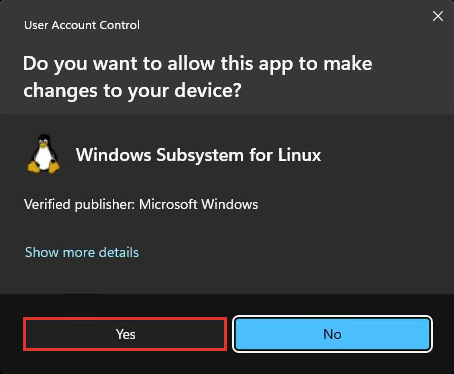
I.
Tunggu hingga proses selesai, kemudian tekan tombol apa saja untuk menutup Terminal.
J.
Restart Docker Desktop. Jika status Engine running telah muncul di sudut kiri bawah, instalasi Anda berhasil.
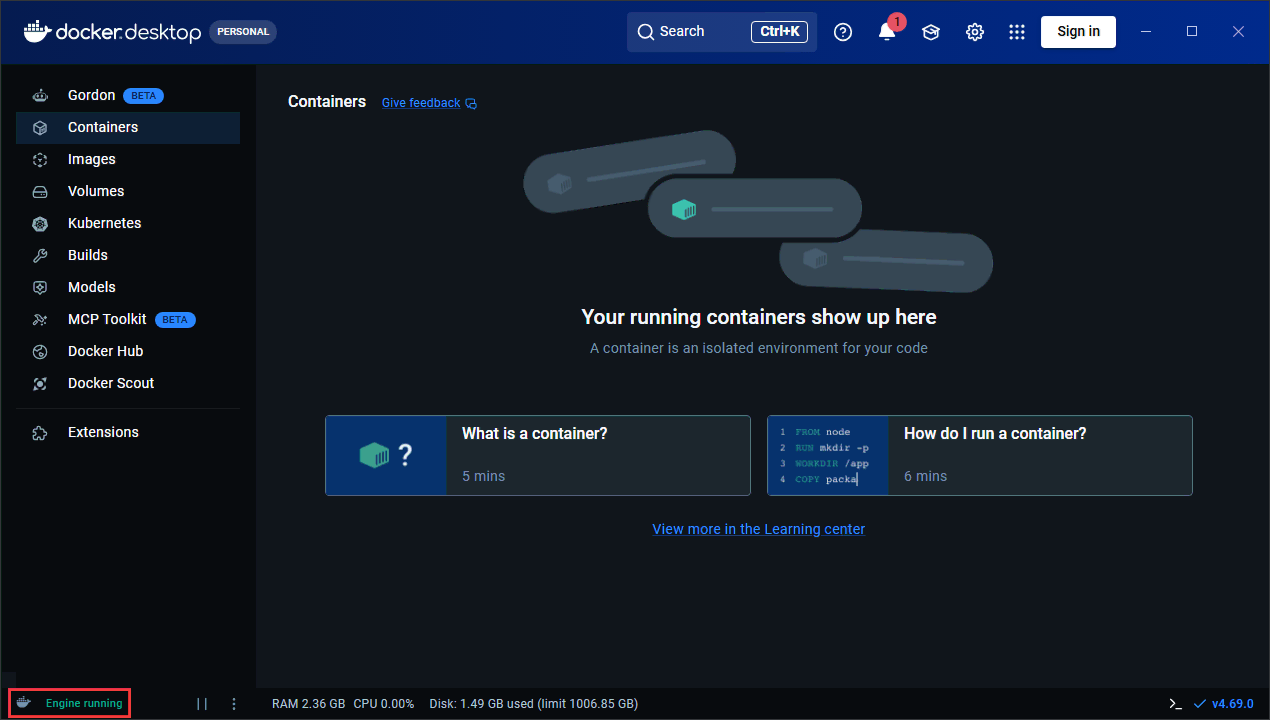
Docker menyederhanakan menjalankan aplikasi seperti Open WebUI tanpa perlu menyiapkan dependensi secara manual. Lanjutkan ke langkah berikutnya untuk menambahkan Open WebUI.
Langkah 5 – Tambahkan UI: Open WebUI
A.
Pastikan Ollama masih berjalan, lalu jalankan perintah berikut di Command Prompt:
Command Prompt
docker run -d -p 3000:8080 --add-host=host.docker.internal:host-gateway -v open-webui:/app/backend/data --restart always --name open-webui ghcr.io/open-webui/open-webui:maindan tekan Enter.
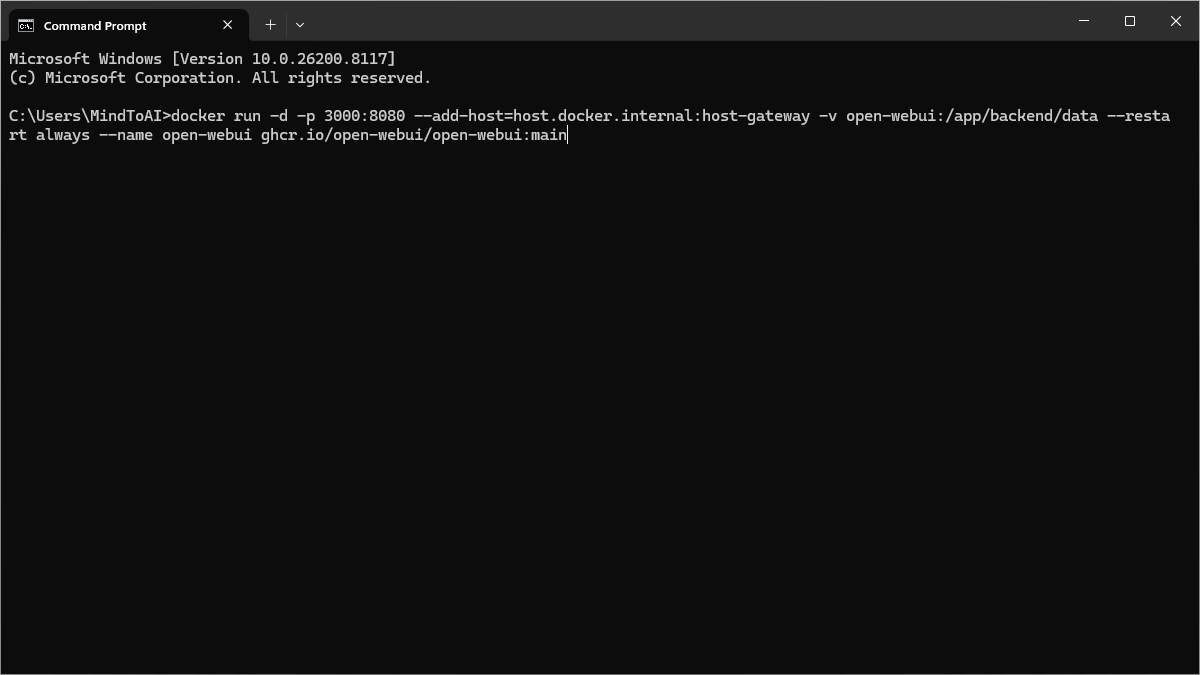
Perintah ini akan menginstal Open WebUI di Docker dengan opsi berikut:
-d : Menjalankan aplikasi di background sehingga Anda dapat menutup Command Prompt
-p 3000:8080 : Memetakan aplikasi ke browser web Anda pada port 3000
–add-host : Memungkinkan Docker untuk “berkomunikasi” dengan Ollama di host Anda
-v : Menyimpan riwayat chat dalam Docker volume
–restart always : Menjalankan Open WebUI secara otomatis saat Docker Desktop dimuat
B.
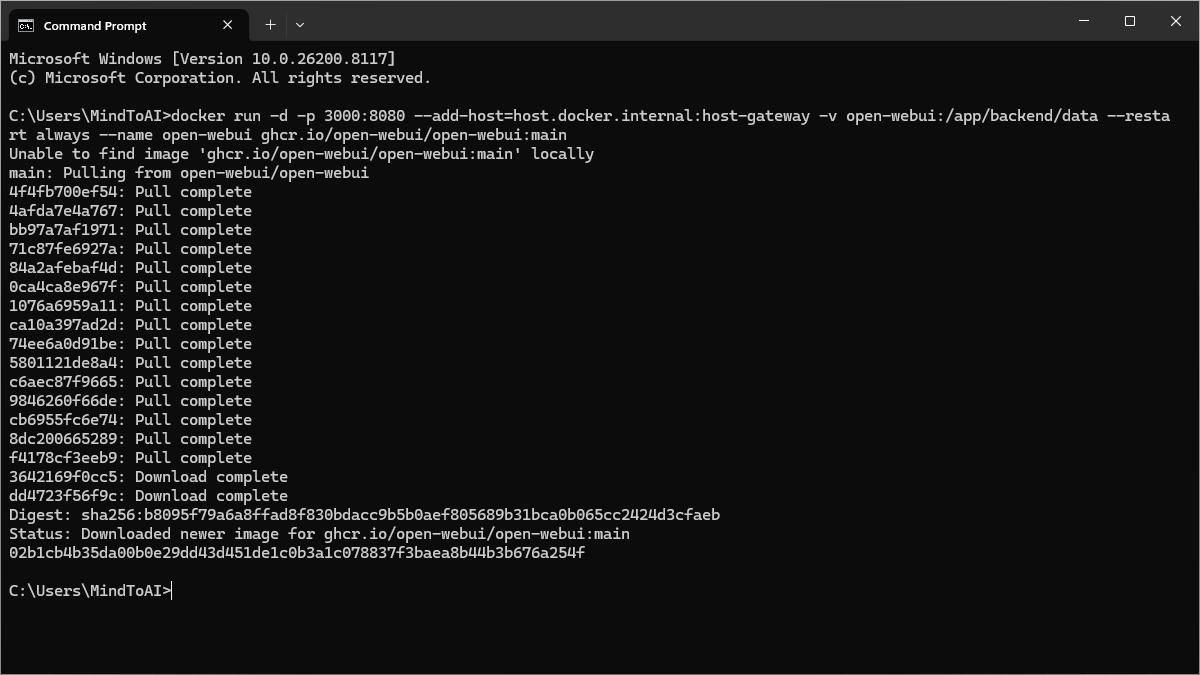
Tunggu sampai Docker menyelesaikan unduhan dan instalasi Open WebUI. Tergantung pada kecepatan internet Anda, ini mungkin memakan waktu.
C.
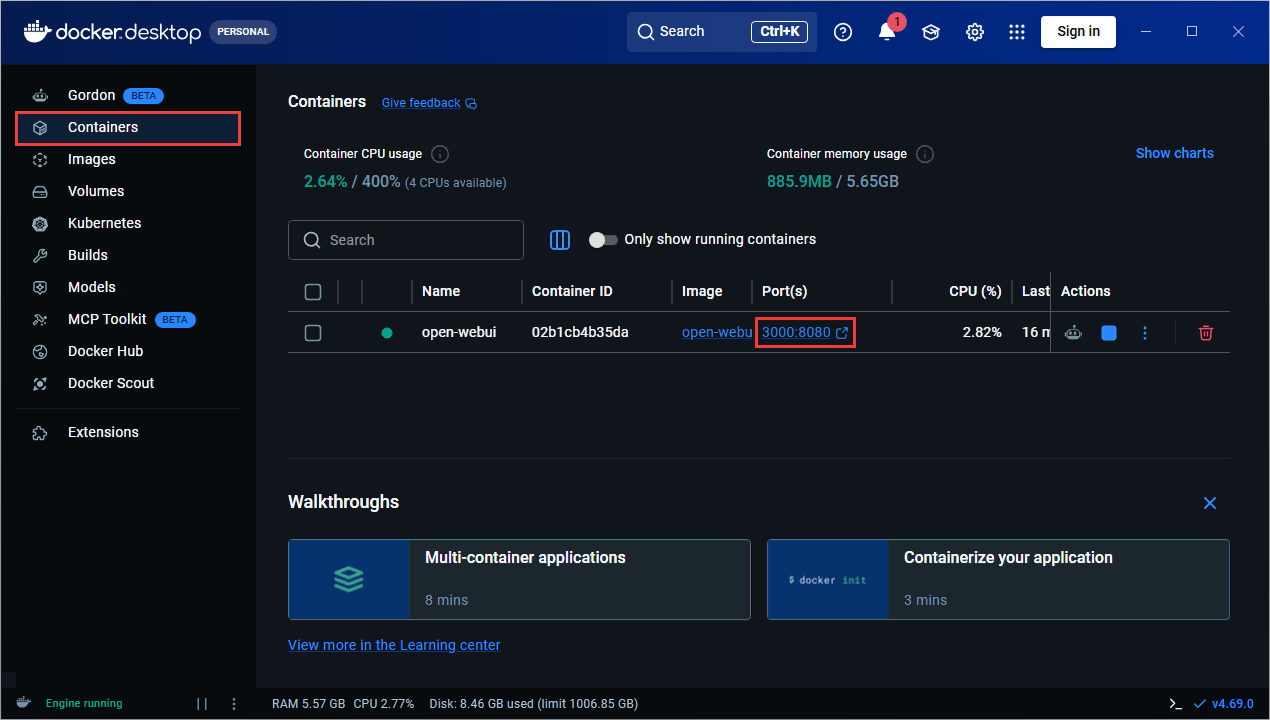
Kembali ke Docker Desktop Anda (atau klik pada ikon Docker Desktop di System Tray jika Anda telah menutupnya). Sekarang Anda akan mendapatkan open-webui di Docker Containers.
Klik pada port untuk membuka Open WebUI (atau buka http://localhost:3000/ di browser Anda).
D.
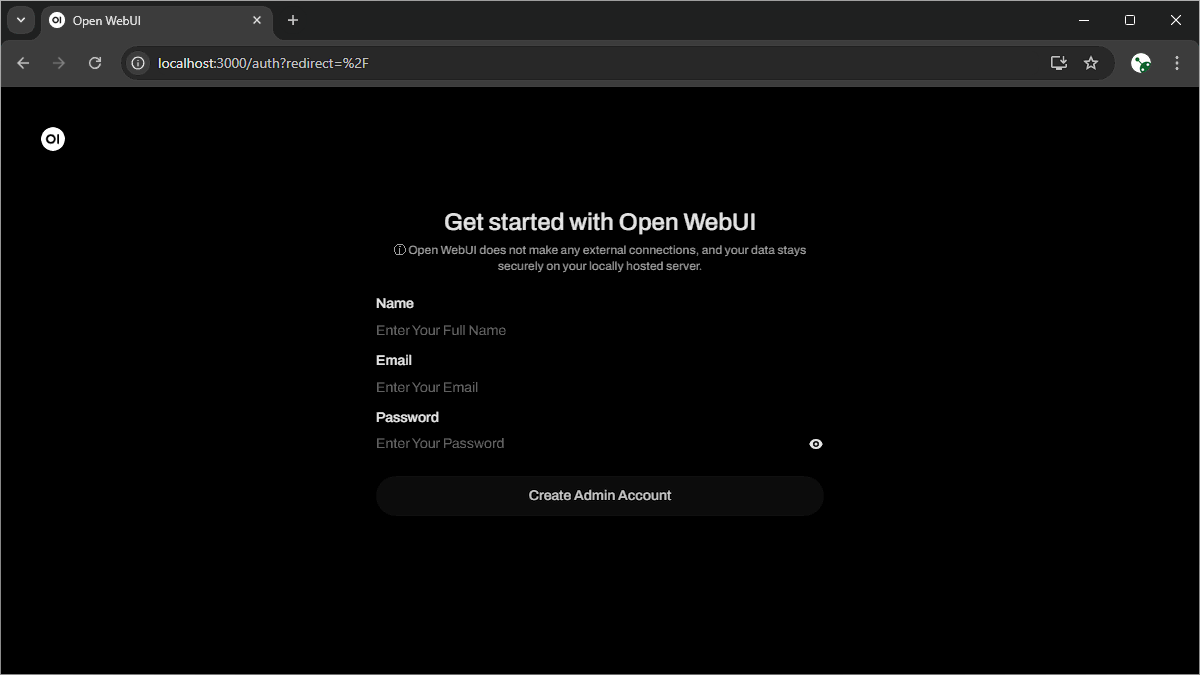
Klik pada panah Get started dan masukkan Nama, Email, dan Kata Sandi Anda (catat kata sandi Anda untuk digunakan saat login di kemudian hari). Informasi ini hanya digunakan untuk membuat akun admin lokal di PC Anda. Tidak ada data yang dikirim ke server Open WebUI.
E.
Jika muncul Open WebUI setelahnya, instalasi Anda berhasil. Ketik sebuah prompt lalu tekan Enter, dan Anda akan mendapatkan respons.
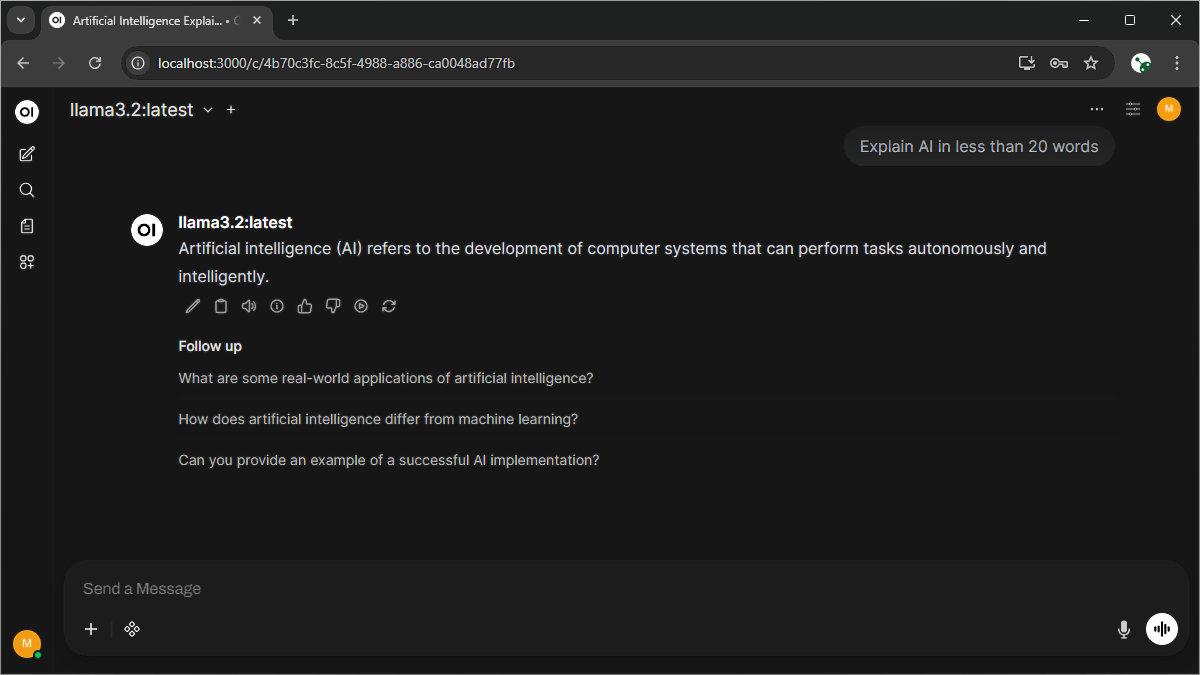
Sekarang Anda memiliki antarmuka berbasis browser yang bersih untuk penggunaan AI sehari-hari. Jika Anda ingin kustomisasi pengaturan AI lokal Anda, lanjut ke bawah.
Kustomisasi Dasar
Berikut adalah beberapa kustomisasi dasar yang dapat Anda coba.
Langkah 6 – Ganti Model
Coba gunakan model lain sesuai dengan kebutuhan Anda.
A.
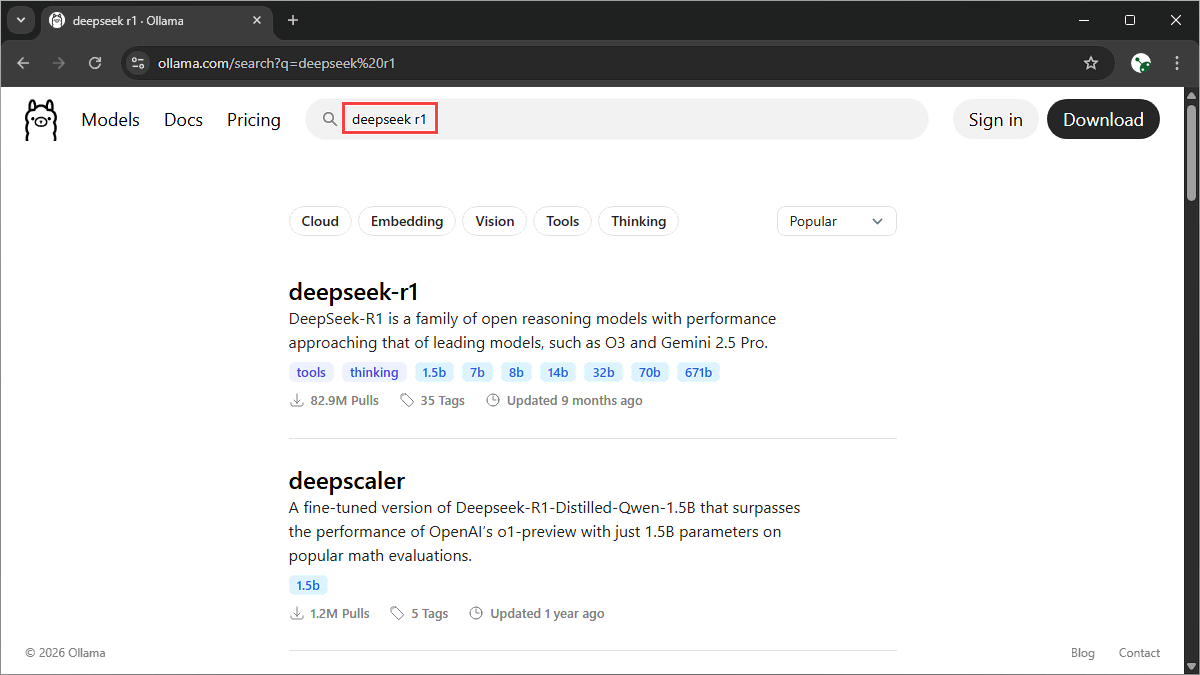
Sebagai pengganti Llama 3.2—misalkan Anda ingin menggunakan model DeepSeek R1 dengan 14 miliar parameter (model dengan lebih banyak parameter umumnya memliki kemampuan lebih tetapi lebih berat). Buka ollama.com/library. Di bagian Search models ketik:
Browser
deepseek r1dan tekan Enter.
B.
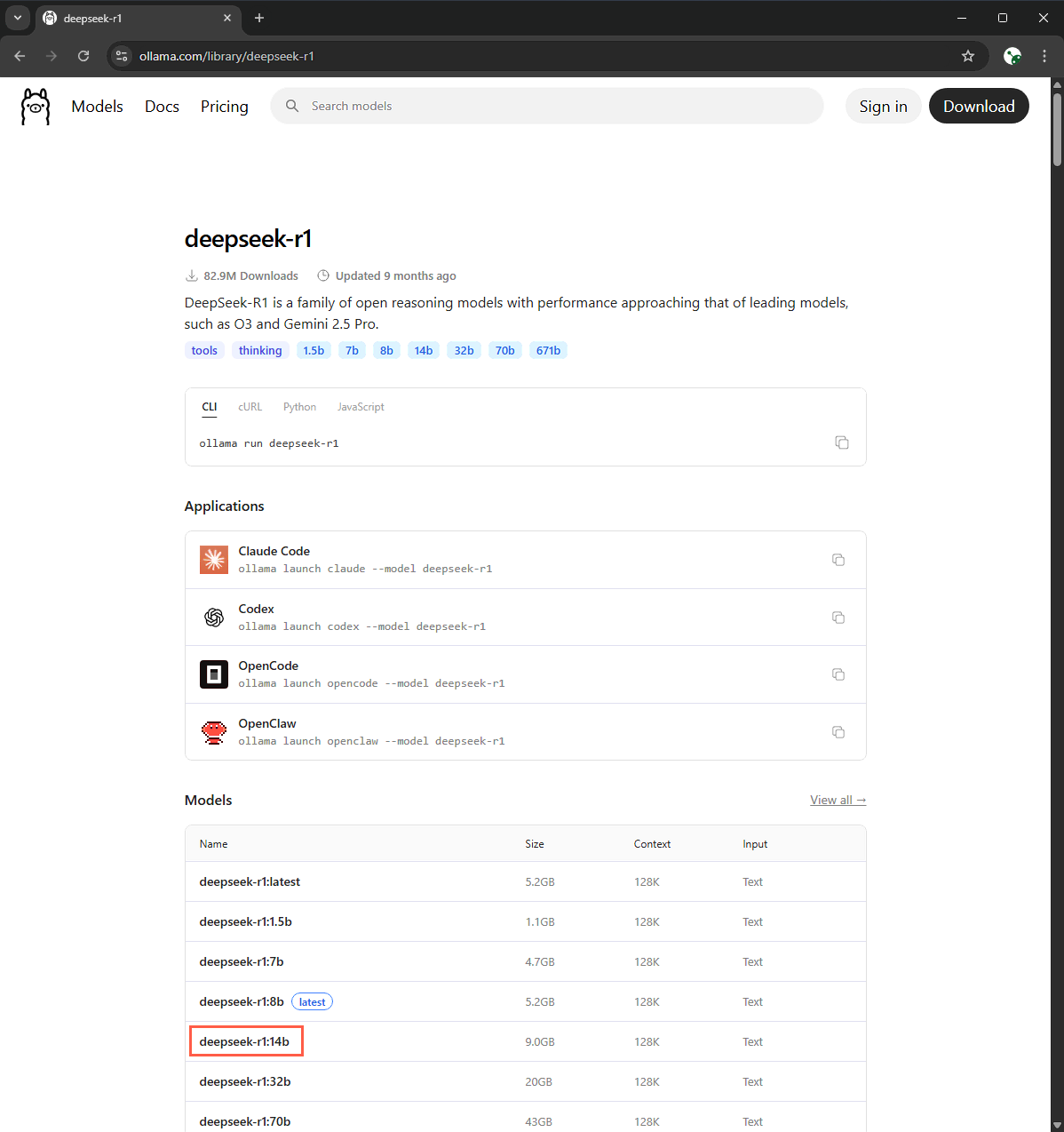
Klik model deepseek-r1, gulir ke bawah dan klik model deepseek-r1:14b.
Catatan: model ini memerlukan ruang penyimpanan sebesar 9GB (dan setidaknya 12GB RAM). Model ini memiliki lebih banyak parameter dibandingkan model default (yang memiliki tag latest), yaitu deepseek-r1:8b.
C.
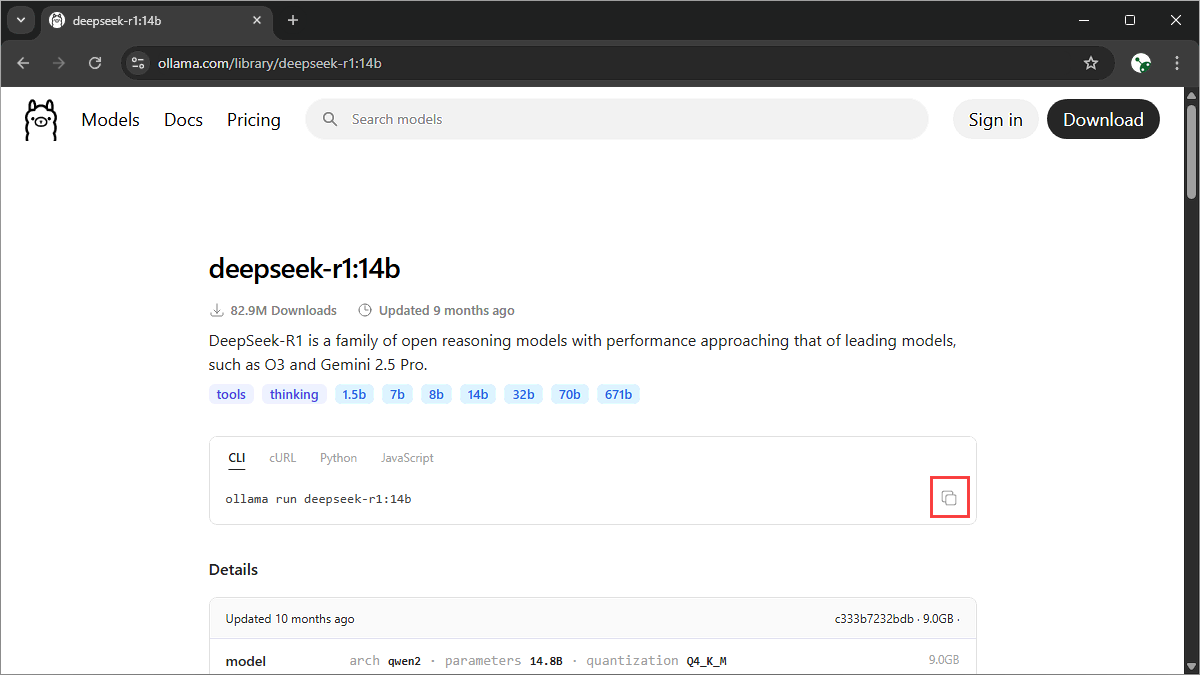
Salin perintah “run”.
D.
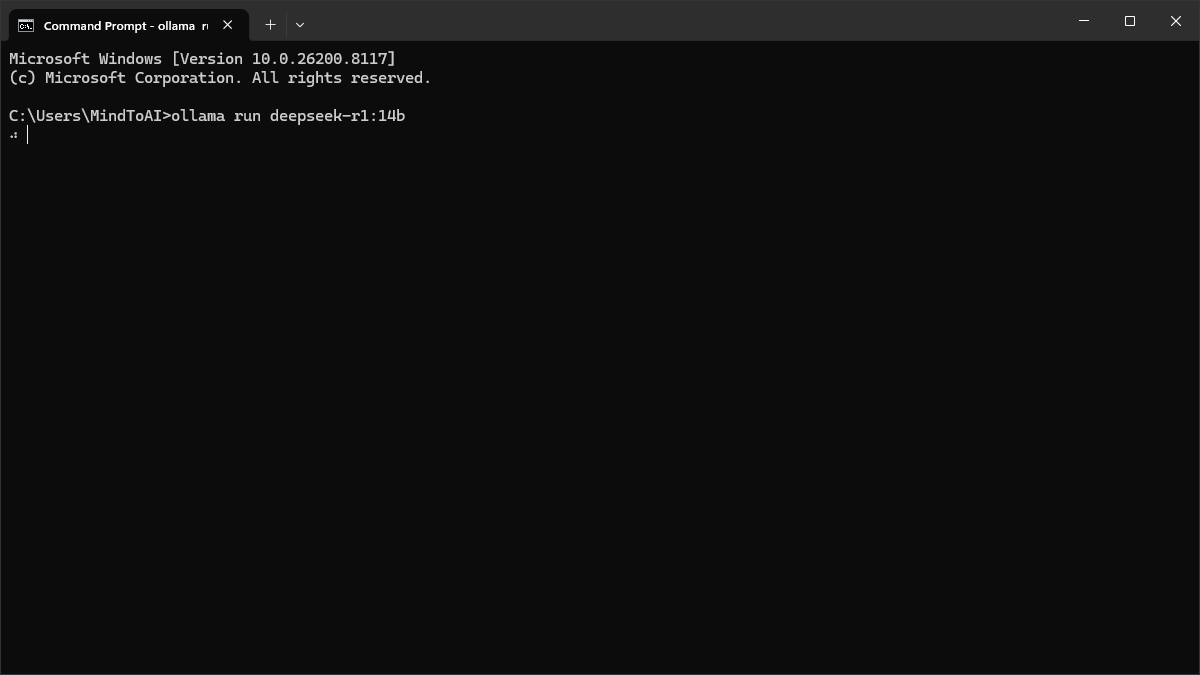
Tempelkan ke Command Prompt:
Command Prompt
ollama run deepseek-r1:14bdan tekan Enter.
Catatan: Jika Anda tidak menentukan parameter 14b, secara default Ollama akan memilih model dengan tag latest (deepseek-r1:8b).
E.
Setelah proses unduhan selesai, Anda sekarang dapat beralih antara model DeepSeek-r1 14b dan Llama 3.2 dari Open WebUI.
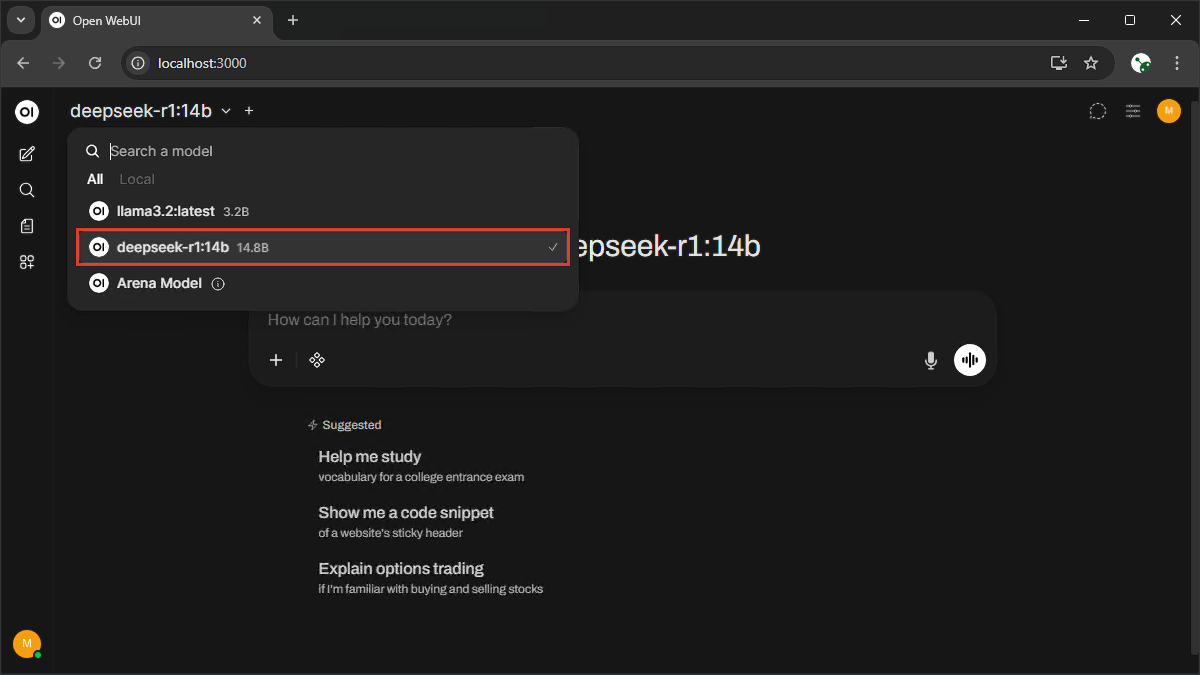
Perhatikan bahwa semakin besar parameter model, semakin besar ukuran file dan penggunaan sumber daya.
Langkah 7 – Atur Gaya Respons
Secara default, AI merespons dengan nada netral, tetapi Anda dapat menentukan bagaimana AI berperilaku dengan mengatur system prompt.
Secara default, AI merespons dengan nada netral, tetapi Anda dapat mendefinisikan bagaimana AI berperilaku dengan menetapkan sistem prompt.
A.
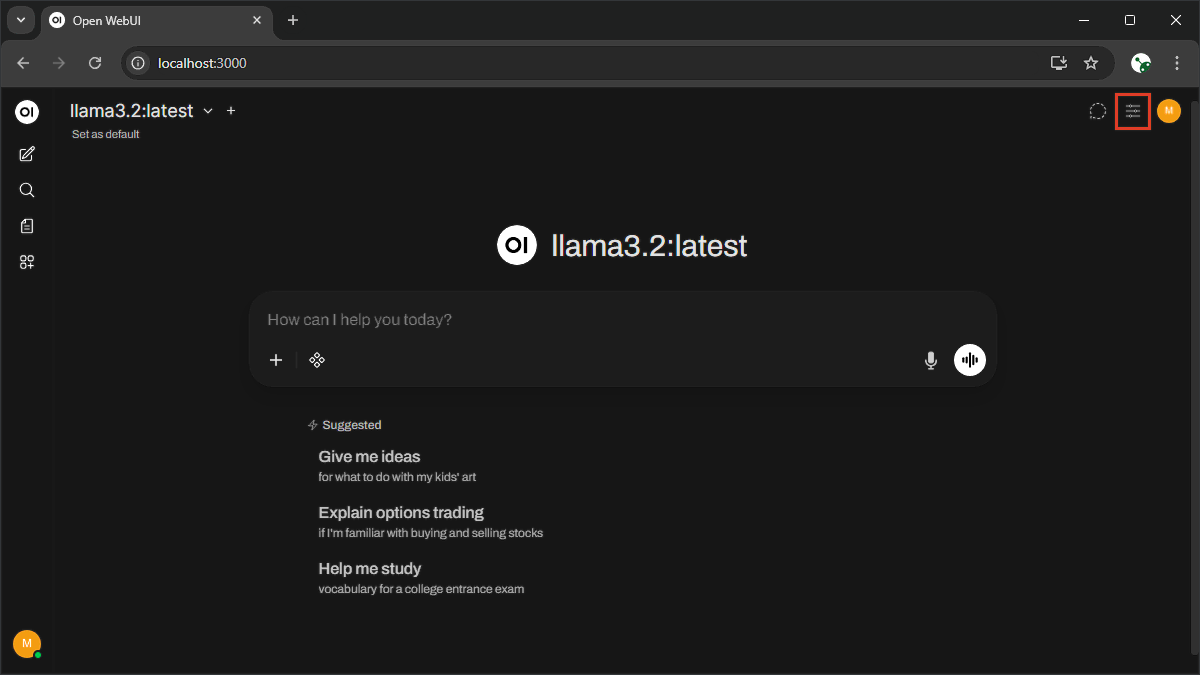
Klik tombol Controls (kedua dari kanan) di sudut kanan atas jendela Open WebUI Anda.
B.
Di kolom System Prompt, masukkan gaya yang Anda inginkan untuk respons AI. Coba beberapa gaya agar Anda bisa membandingkan hasilnya. Misalnya:
Gaya Minimalist
Open WebUI
You are a minimalist assistant. Answer in 20 words or less. No greetings, no fluff—just the facts.Gaya Storyteller
Open WebUI
You are a creative storyteller. Respond using fun analogies and emojis. Start your response with 'Once upon a time...'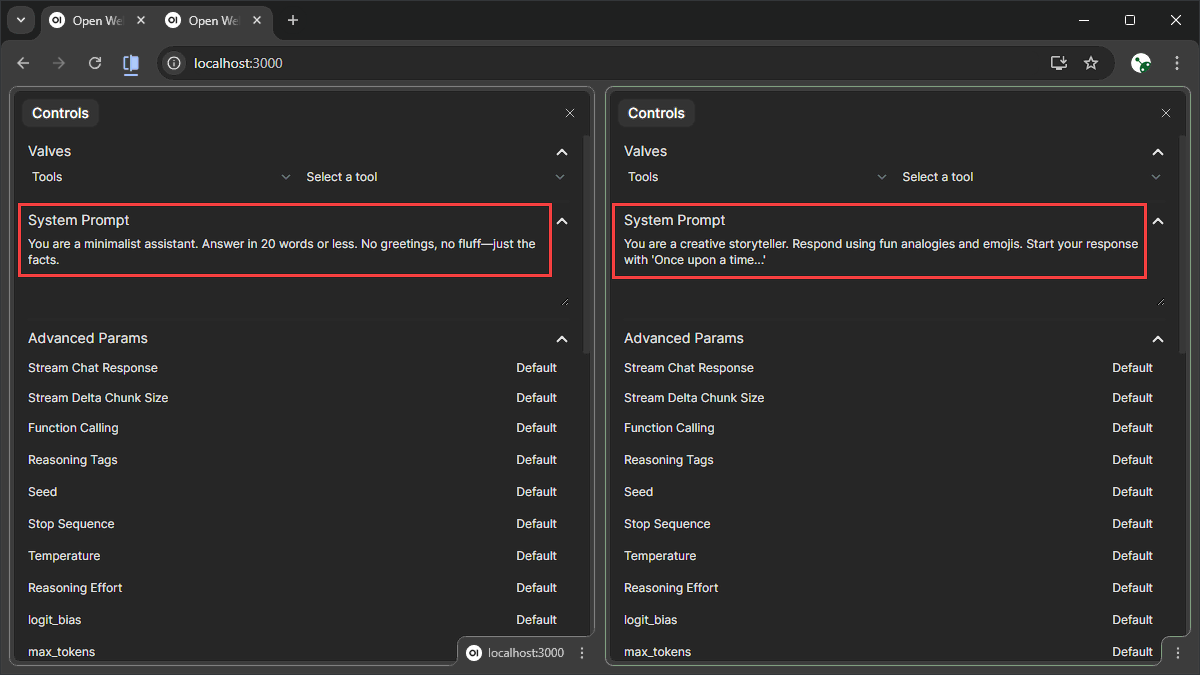
C.
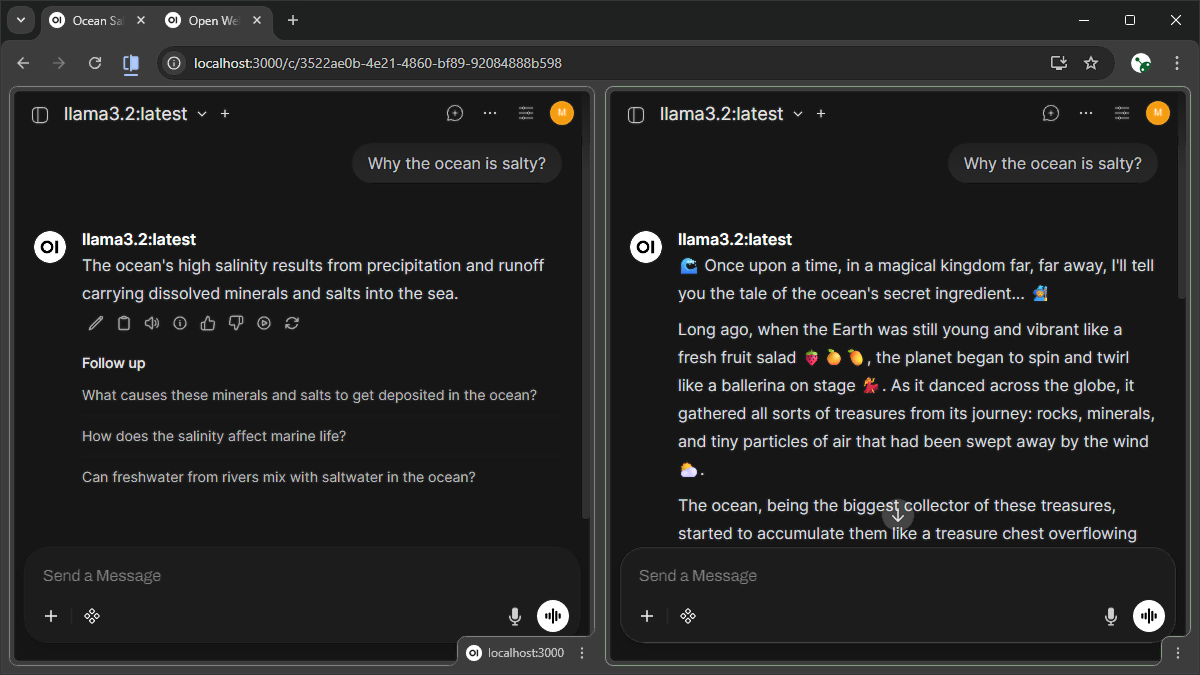
Ketik prompt:
Open WebUI
Why the ocean is salty?lalu tekan Enter. Perhatikan perbedaan gaya respons yang Anda dapatkan dari masing-masing system prompt.
Anda juga dapat mengontrol respons secara langsung melalui cara Anda menulis prompt—lihat artikel Prompt Building untuk informasi lebih lanjut tentang teknik prompting.
Masalah Umum & Solusi
Berikut adalah beberapa masalah umum dan cara mengatasinya.
Masalah Ollama
●
Unduhan model sangat lambat
Model berukuran besar (beberapa GB); periksa koneksi internet atau gunakan model yang lebih kecil.
●
Model tidak dapat dijalankan / Out of Memory
Gunakan model yang lebih kecil (misalnya, llama3.2) atau tutup aplikasi lain yang sedang berjalan.
●
Respons lambat
Normal jika tanpa GPU; gunakan model yang lebih kecil untuk mendapatkan kecepatan yang lebih baik.
Masalah Docker/Open WebUI
●
Tidak dapat mengakses Open WebUI
Pastikan status Engine running telah muncul di Docker Desktop.
●
Port sudah digunakan
Restart PC Anda atau ubah port di pengaturan Docker.
Apa Selanjutnya?
Anda baru saja menyelesaikan bagian kedua dari seri panduan pemula.
Anda sekarang sudah memiliki chat AI pribadi yang berjalan secara lokal di komputer Anda sendiri—tanpa cloud, tanpa pelacakan, sepenuhnya di bawah kendali Anda.
Mulailah dari hal sederhana. Coba berbagai prompt, jelajahi model yang berbeda, dan lihat mana yang paling sesuai dengan kebutuhan Anda.
Setelah terbiasa, Anda dapat mempelajari cara meningkatkan teknik prompting Anda lebih lanjut.
Lanjutkan ke Bagian 3 di bawah ini.
This is the second part of the beginner’s guide series.
Read part 1: Cara Menggunakan AI: 3 Tujuan Praktis AI Generatif
Read part 3: Prompt Building: Menguasai Seni Berkomunikasi dengan AI
Read part 4: Buat Asisten AI Anda Sendiri: Kustomisasi untuk Produktivitas