Jika Anda belum memiliki AI chat pribadi, mulailah dengan tutorial Cara Menjalankan AI Chat Pribadi Secara Lokal (Panduan Pemula). Tutorial ini mengasumsikan Anda sudah menginstal Open WebUI, Ollama, dan Docker, serta menunjukkan cara update Open WebUI, Ollama, dan Docker ke versi terbaru dengan aman.
Setelah AI chat pribadi Anda terinstal, melakukan update rutin sama pentingnya dengan proses instalasi itu sendiri.
Open WebUI, Ollama, dan Docker secara rutin merilis update untuk memperbaiki bug, meningkatkan performa, menambah fitur, dan menjaga keamanan. Menggunakan versi lama dapat menyebabkan masalah kompatibilitas, hilangnya fitur, atau AI yang tidak stabil.
Panduan ini menunjukkan cara update Open WebUI, Ollama, dan Docker langkah demi langkah, sekaligus meminimalkan risiko kehilangan riwayat chat, pengaturan, atau model AI.
Sebelum Memulai
Di sini kita akan fokus pada cara update AI lokal di Windows. Sebelum melakukan update AI chat Anda, pastikan Anda memiliki hal-hal berikut:
- Koneksi internet — Diperlukan untuk mengunduh update Open WebUI, Ollama, dan Docker
- Open WebUI sudah ditutup — Tutup semua sesi AI chat yang masih aktif sebelum update. Biarkan Ollama dan Docker tetap berjalan.
- Backup (opsional) — Jika Anda memiliki chat atau pengaturan yang penting, pertimbangkan untuk membuat backup sebelum melanjutkan.
Apa yang Akan Anda Update
Panduan ini mencakup update komponen berikut:
- Ollama — update mesin AI
- Docker — update platform container
- Open WebUI — update antarmuka AI chat berbasis web
Bagian di bawah ini menunjukkan cara update masing-masing komponen dengan aman.
Panduan Update Langkah demi Langkah
Bagian ini menunjukkan cara memeriksa update dan menginstal versi terbaru dari setiap komponen.
Langkah 1 – Periksa Update Ollama
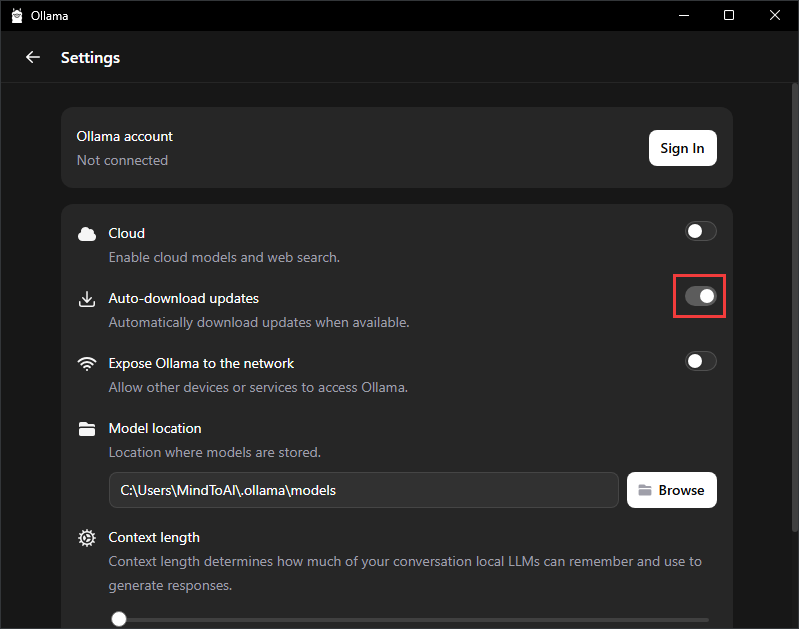
Ollama secara otomatis memeriksa update di background melalui opsi Auto-download updates di Settings secara default, kecuali jika Anda menonaktifkannya. Buka Settings untuk memastikan opsi tersebut aktif.
A.
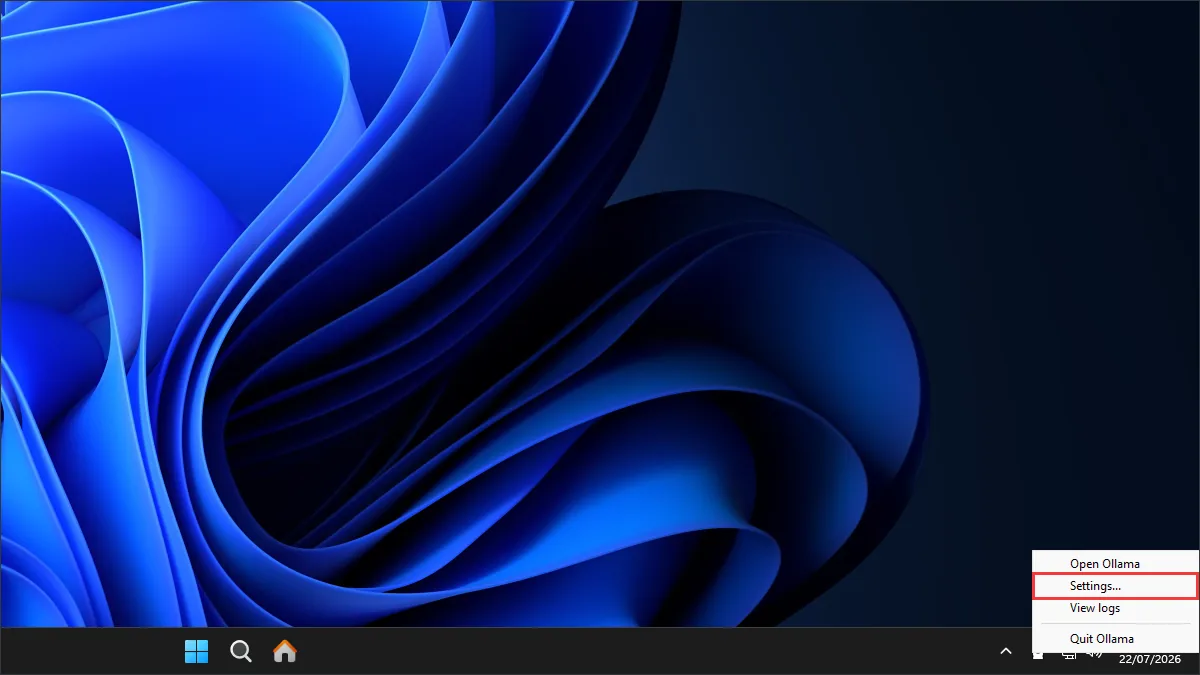
Buka Ollama. Klik ikon Ollama di System Tray, lalu pilih Settings.
B.
Pastikan tombol Auto-download updates aktif.
C.
Jika tersedia update, Ollama akan mengunduhnya secara otomatis di background dan menampilkan banner notifikasi di atas ikon Ollama di System Tray. Perhatikan bahwa ikon Ollama kini memiliki tanda panah kecil yang menandakan bahwa update tersedia.
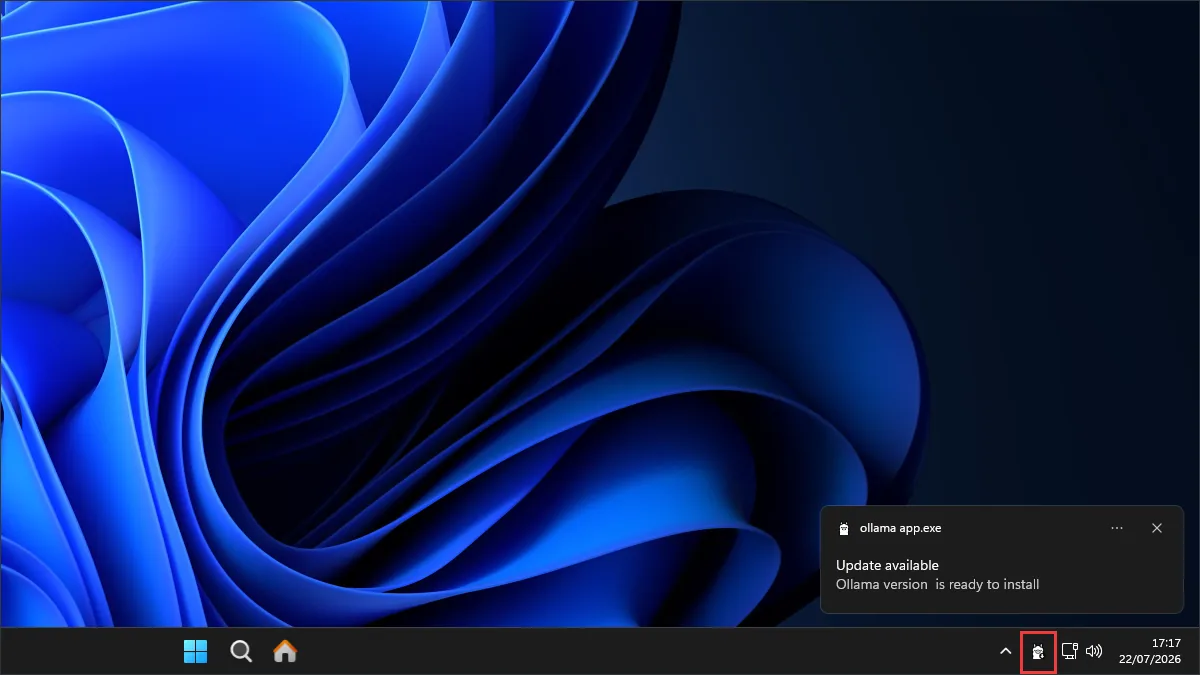
Proses pengunduhan Ollama mungkin memerlukan waktu, tergantung kecepatan internet Anda. Jika tidak ada notifikasi update (banner notifikasi atau ikon Ollama bertanda panah), kemungkinan Ollama Anda sudah menggunakan versi terbaru.
Langkah 2 – Update Ollama
Jika tersedia update, lanjutkan dengan instalasi.
A.
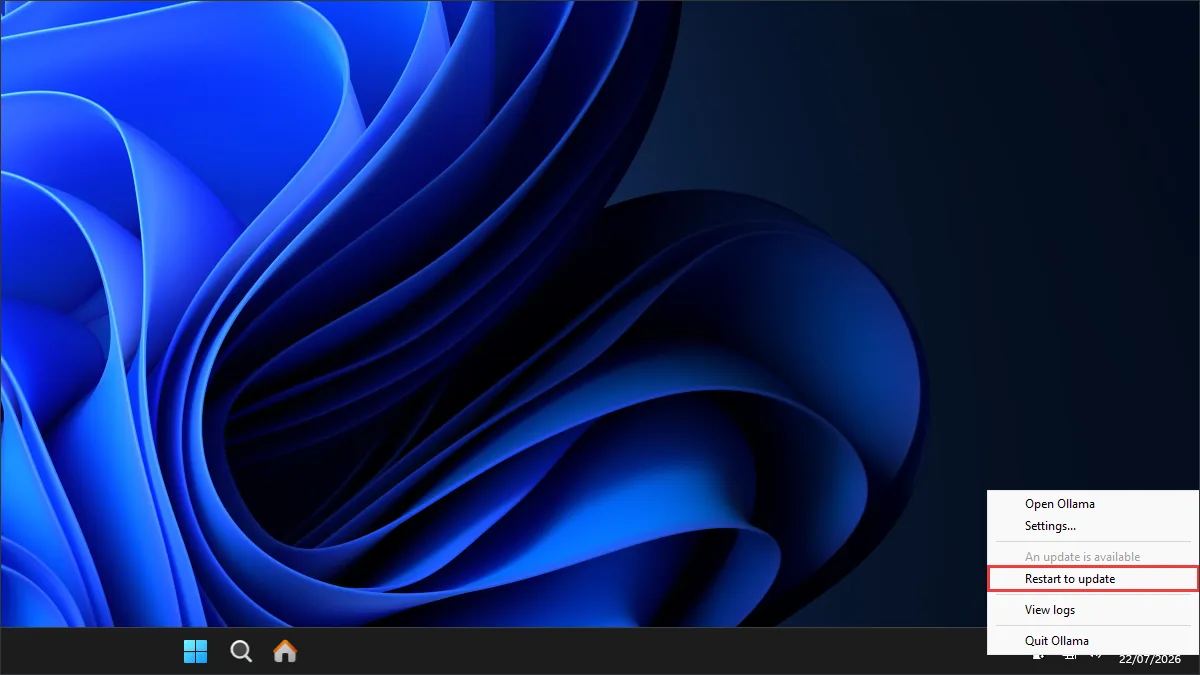
Klik ikon Ollama di System Tray, lalu pilih Restart to update.
B.
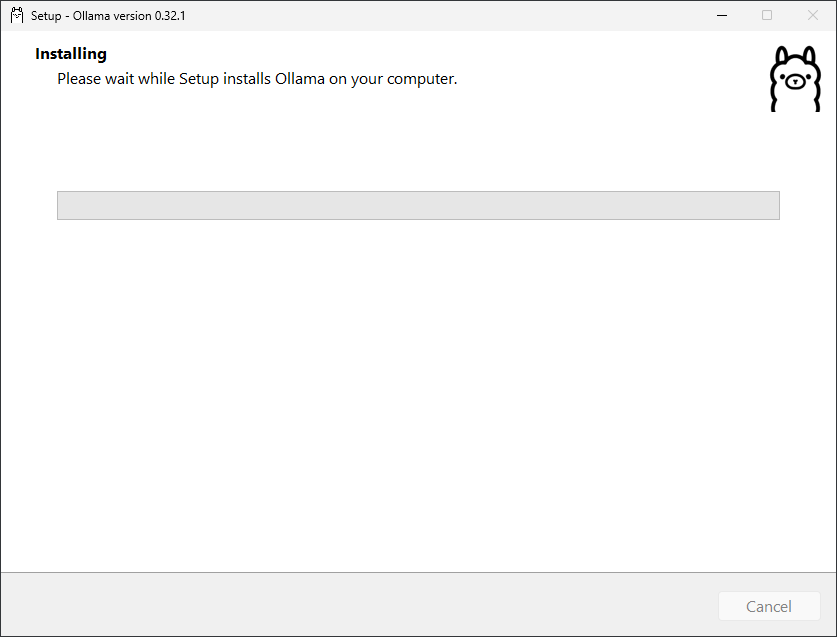
Tunggu hingga proses update Ollama selesai.
C.
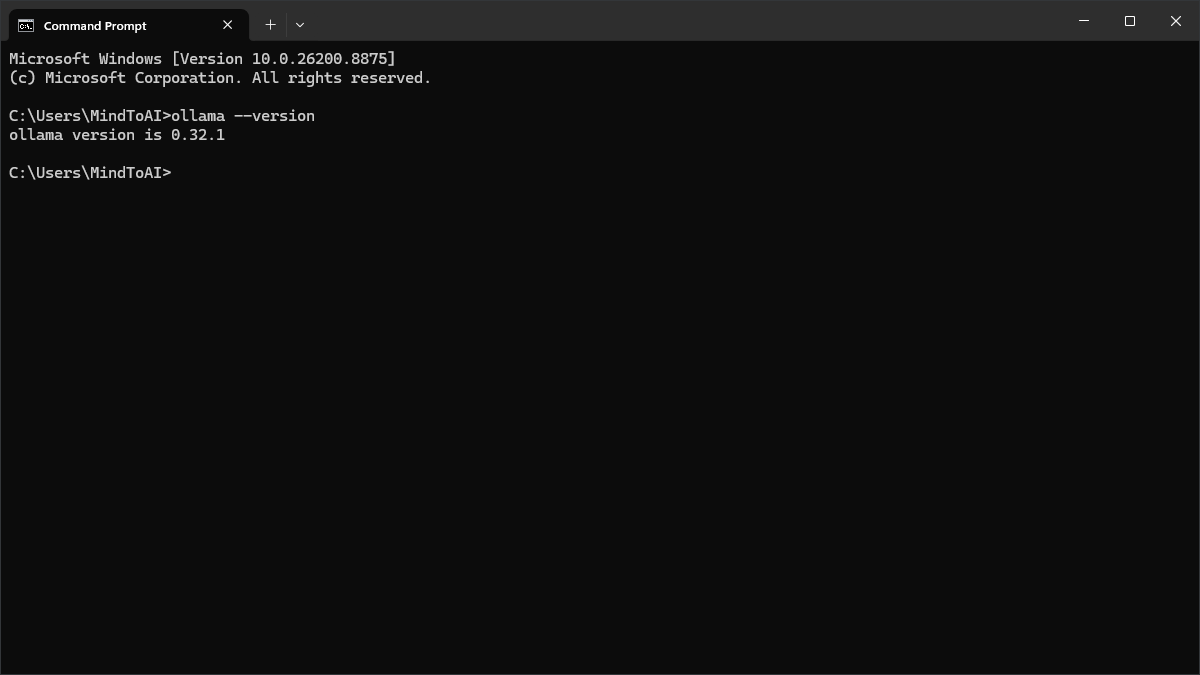
Setelah selesai, tanda panah pada ikon Ollama akan hilang. Untuk memastikan Ollama sudah versi terbaru, tempelkan perintah berikut di Command Prompt:
Command Prompt
ollama --versionlalu tekan Enter.
Update Ollama selesai. Selanjutnya, kita akan update Docker.
Langkah 3 – Periksa Update Docker
A.
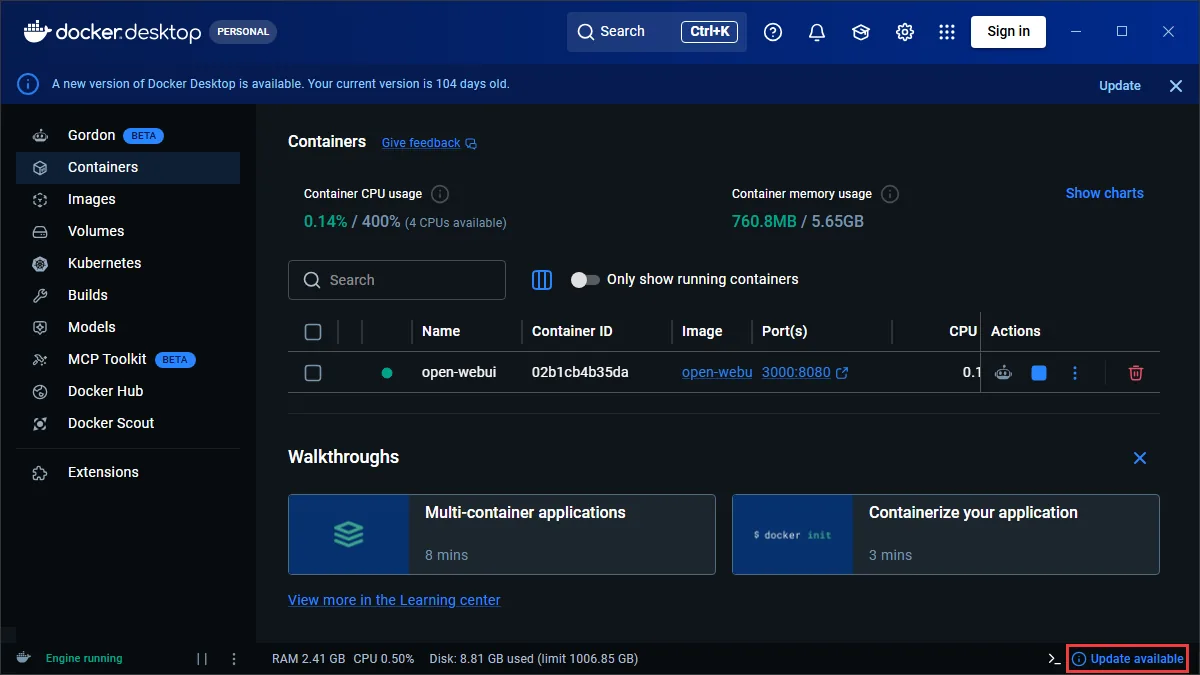
Docker secara otomatis memeriksa update di background. Jika tersedia update, Anda akan melihat notifikasi di bagian atas dan bawah jendela Docker. Klik notifikasi Update available di bagian bawah untuk membuka jendela Software Update.
B.
Atau, jika Anda menonaktifkan pemeriksaan otomatis, klik nomor versi di pojok kanan bawah untuk membuka jendela Software Update.
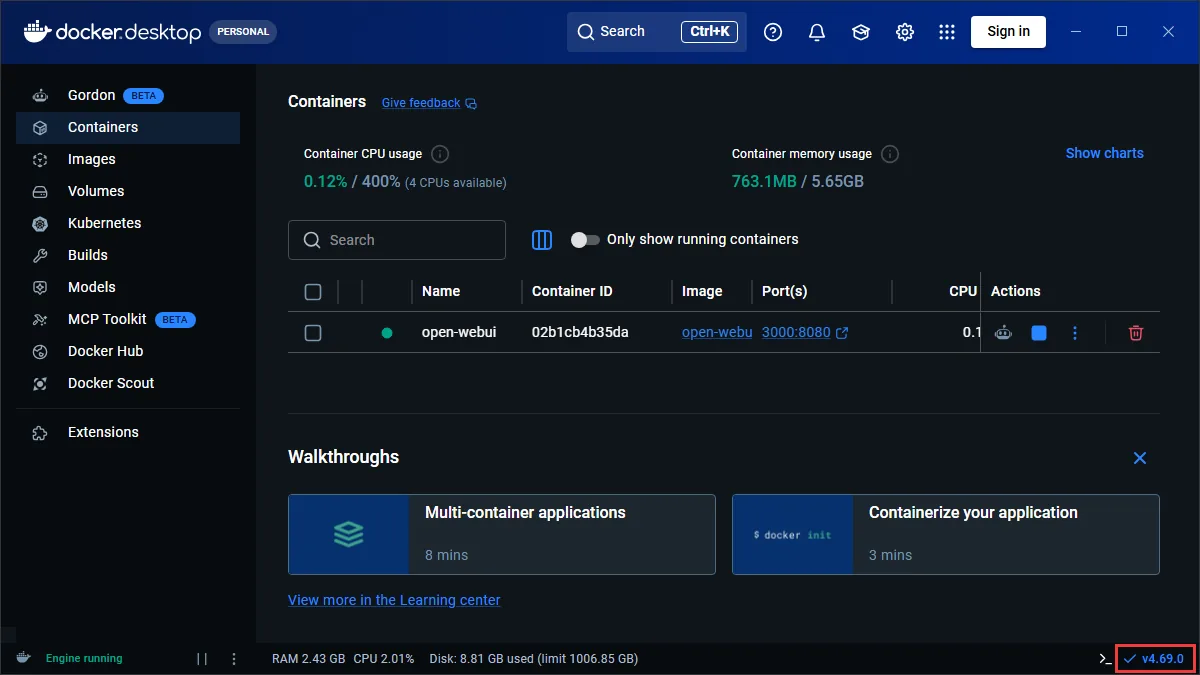
Jika tidak ada update di jendela Software Update, Anda dapat langsung ke Langkah 5. Jika ada, lanjutkan dengan Langkah 4 untuk update Docker.
Langkah 4 – Update Docker
A.
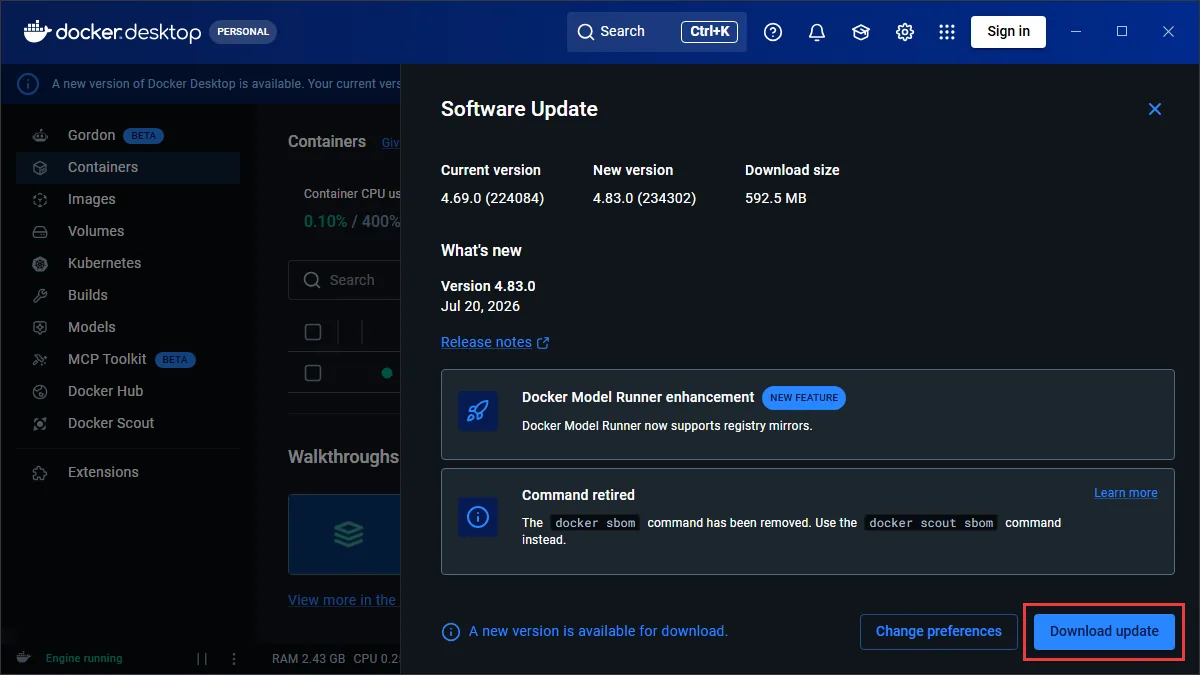
Di jendela Software Update, klik Download update untuk mengunduh update.
B.
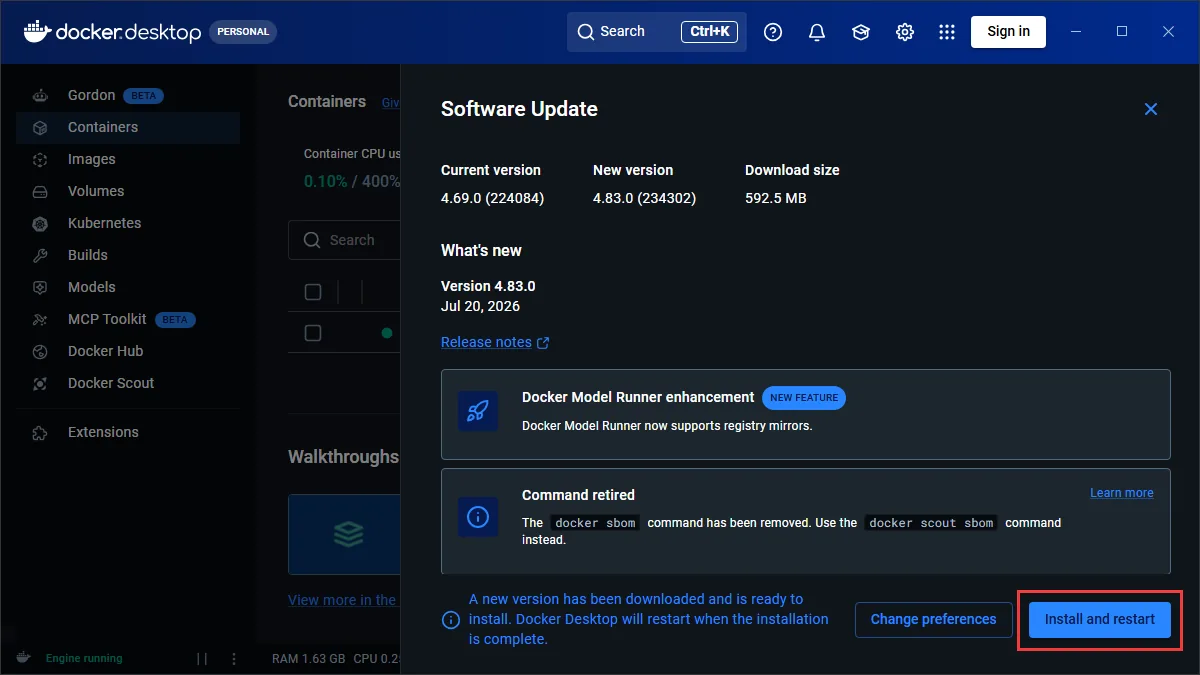
Setelah pengunduhan selesai, klik Install and restart.
C.
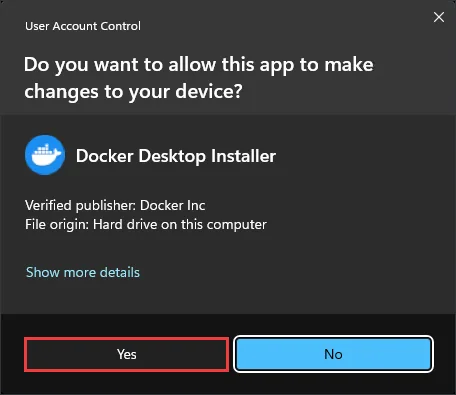
Klik Yes jika diminta mengizinkan installer melakukan perubahan.
D.
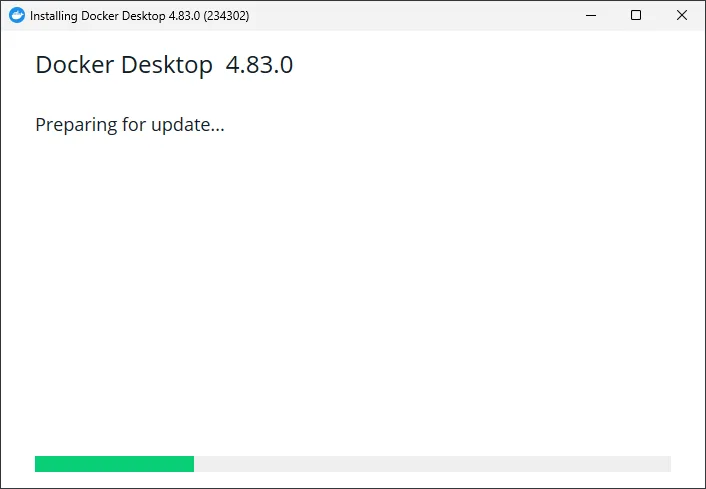
Tunggu hingga proses instalasi selesai.
E.
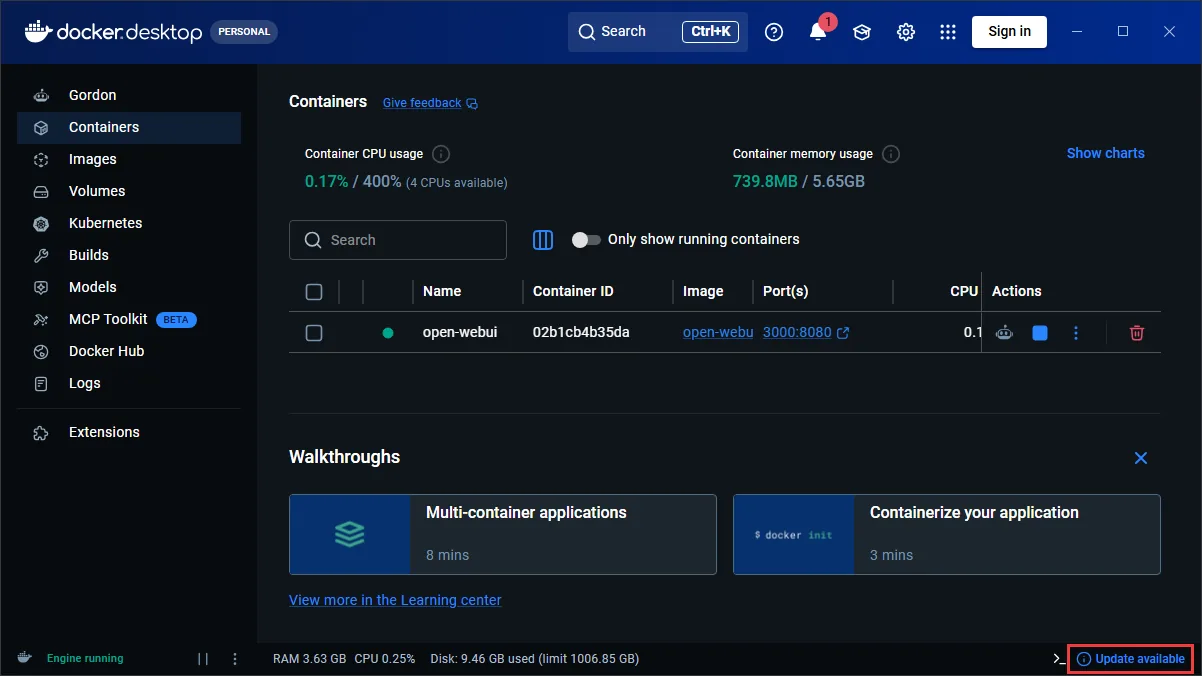
Setelah selesai, Docker akan restart. Docker mungkin memiliki beberapa update. Jika muncul notifikasi update lagi, ulangi prosesnya. Klik notifikasi Update available untuk membuka jendela Software Update.
F.
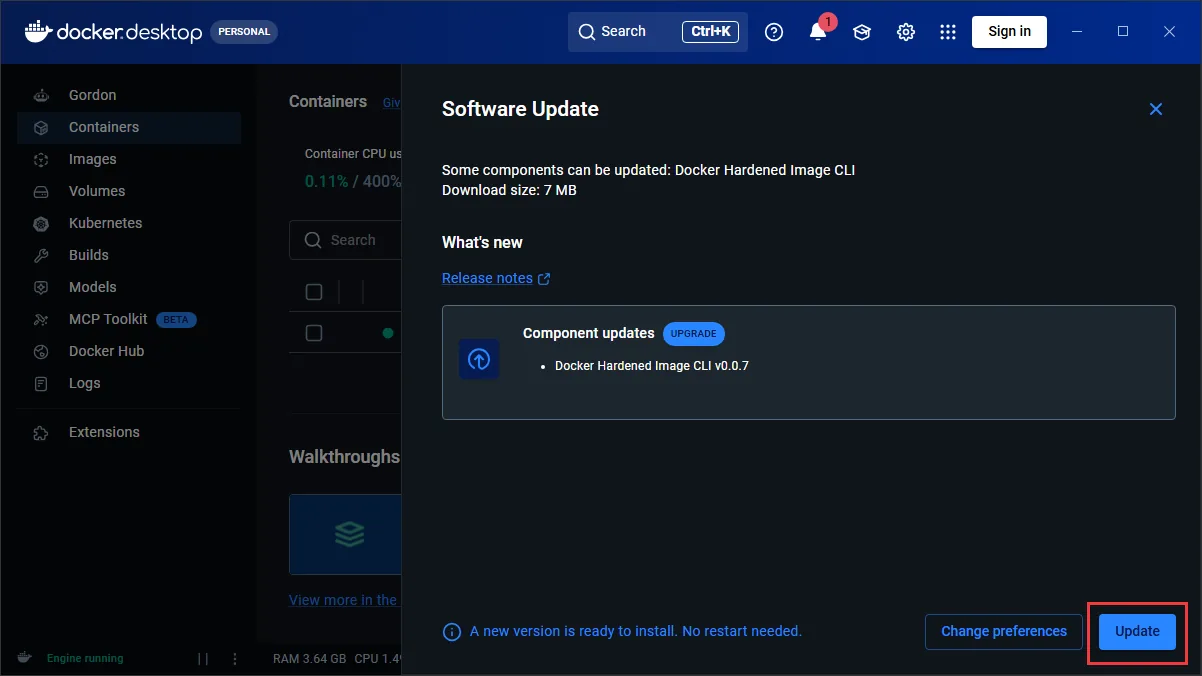
Di jendela Software Update, klik Update untuk melanjutkan.
G.
Setelah update selesai, klik Check for updates sekali lagi. Jika sudah tidak ada update, Anda dapat menutup jendela Software Update.
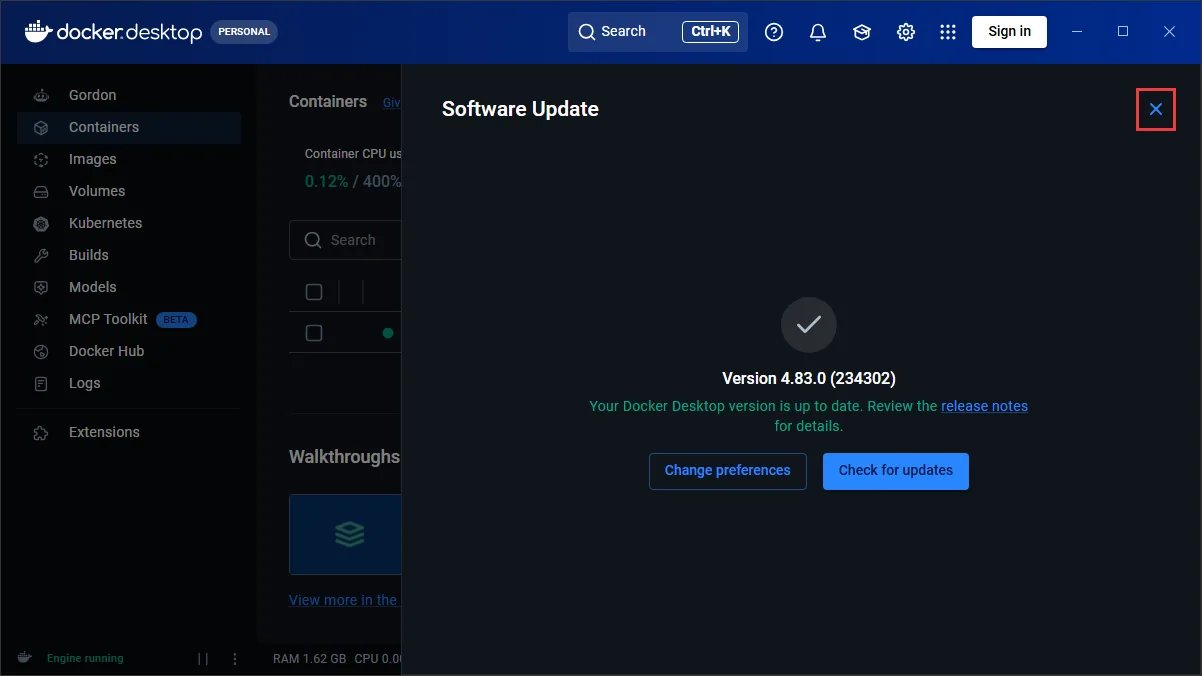
Update Docker selesai. Selanjutnya, kita akan update Open WebUI.
Langkah 5 – Periksa Update Open WebUI
A.
Open WebUI secara otomatis memeriksa versi baru setiap kali dijalankan dan menampilkan notifikasi jika tersedia update.
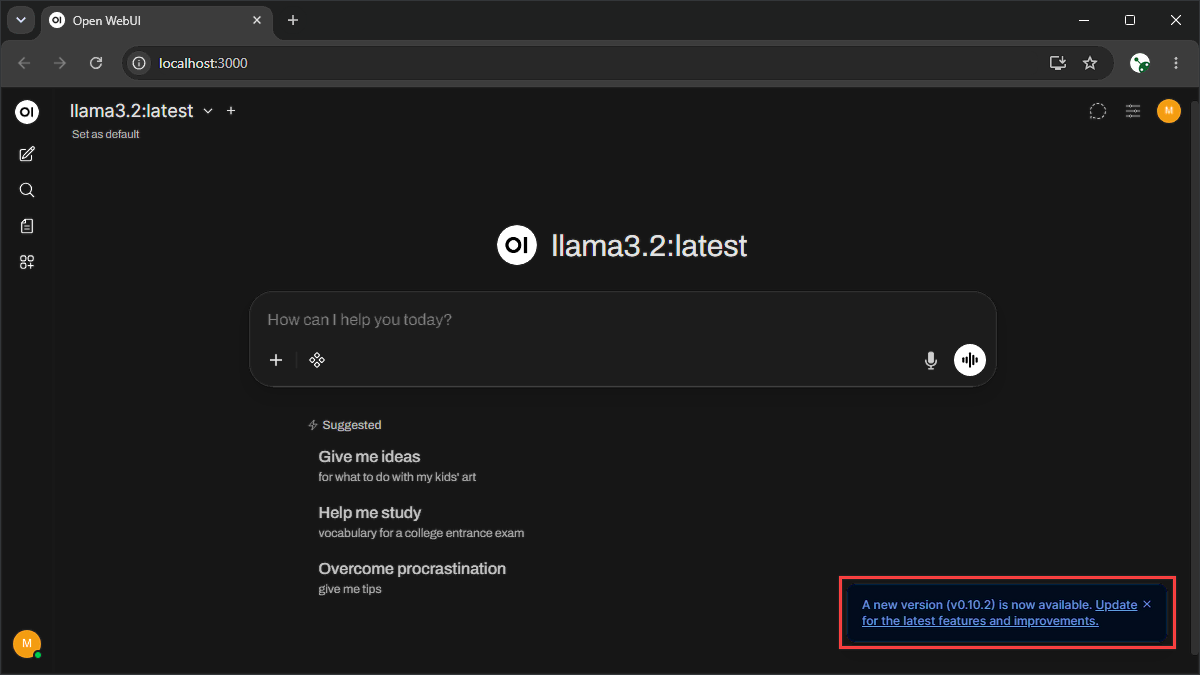
B.
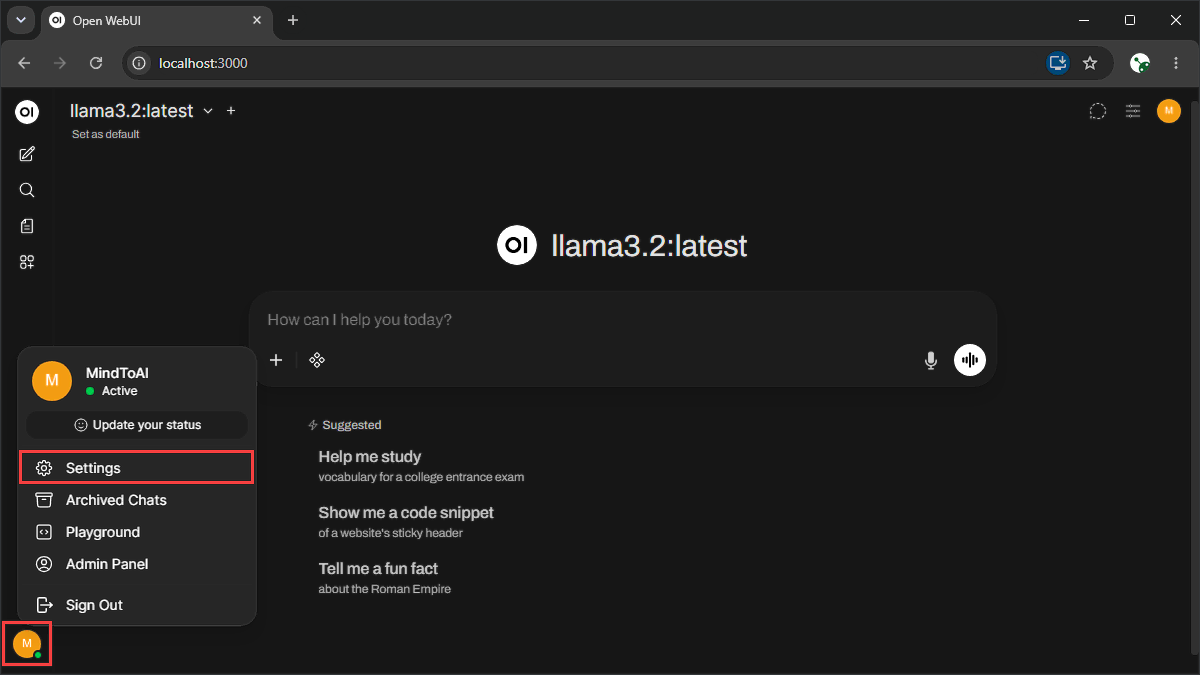
Atau, Anda dapat memeriksa secara manual. Klik ikon profil pengguna, lalu pilih Settings.
C.
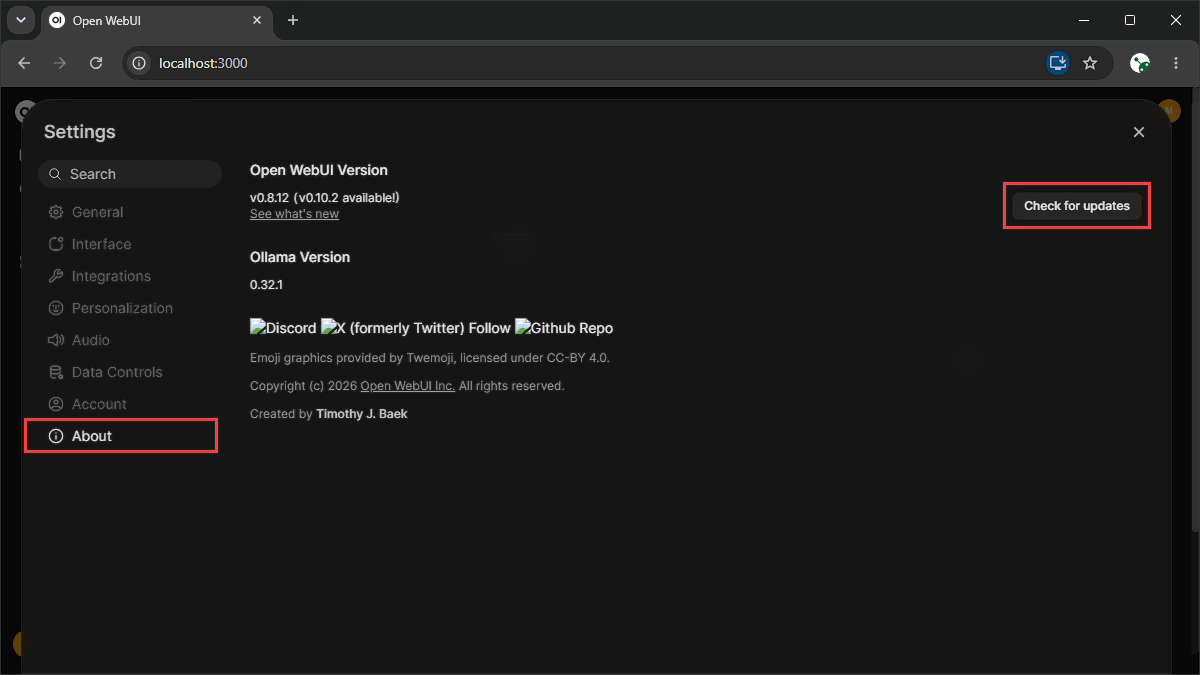
Klik About, lalu Check for updates untuk melihat apakah tersedia versi terbaru Open WebUI.
Selanjutnya, kita akan update Open WebUI menggunakan Docker.
Langkah 6 – Update Open WebUI
Bagian ini menunjukkan cara update Open WebUI dengan aman tanpa kehilangan riwayat chat dan pengaturan yang sudah ada.
A.
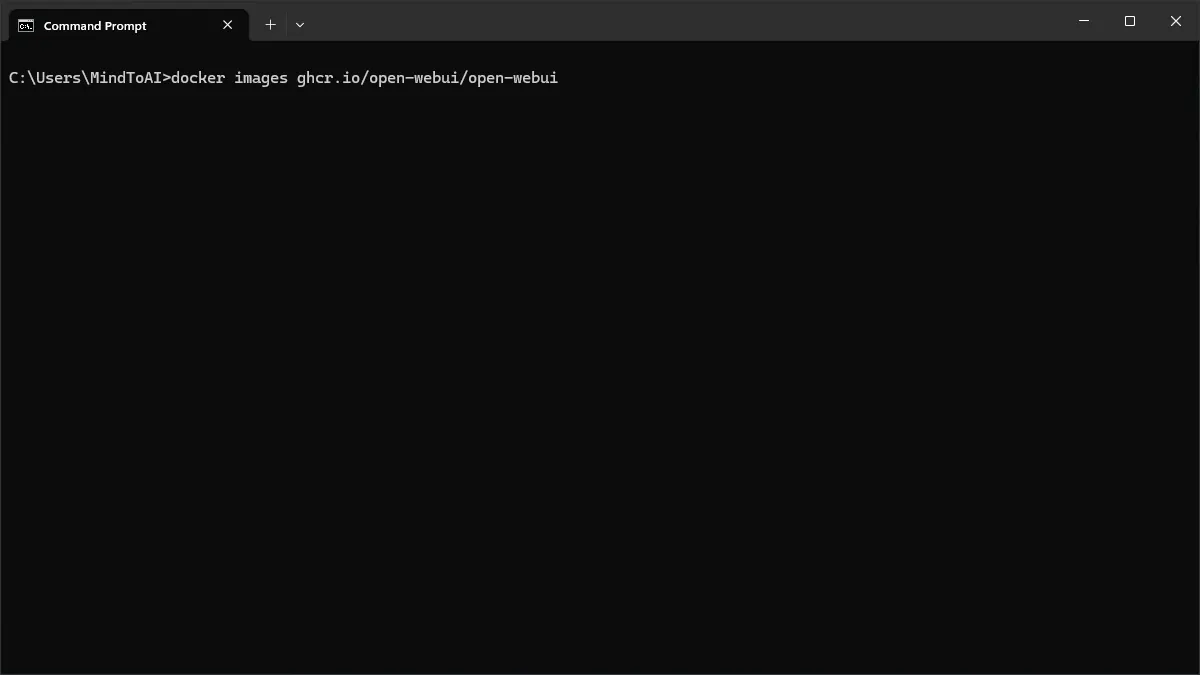
Sebelum update Open WebUI, periksa versi Open WebUI Anda saat ini. Tempelkan perintah berikut di Command Prompt:
Command Prompt
docker images ghcr.io/open-webui/open-webuilalu tekan Enter.
B.
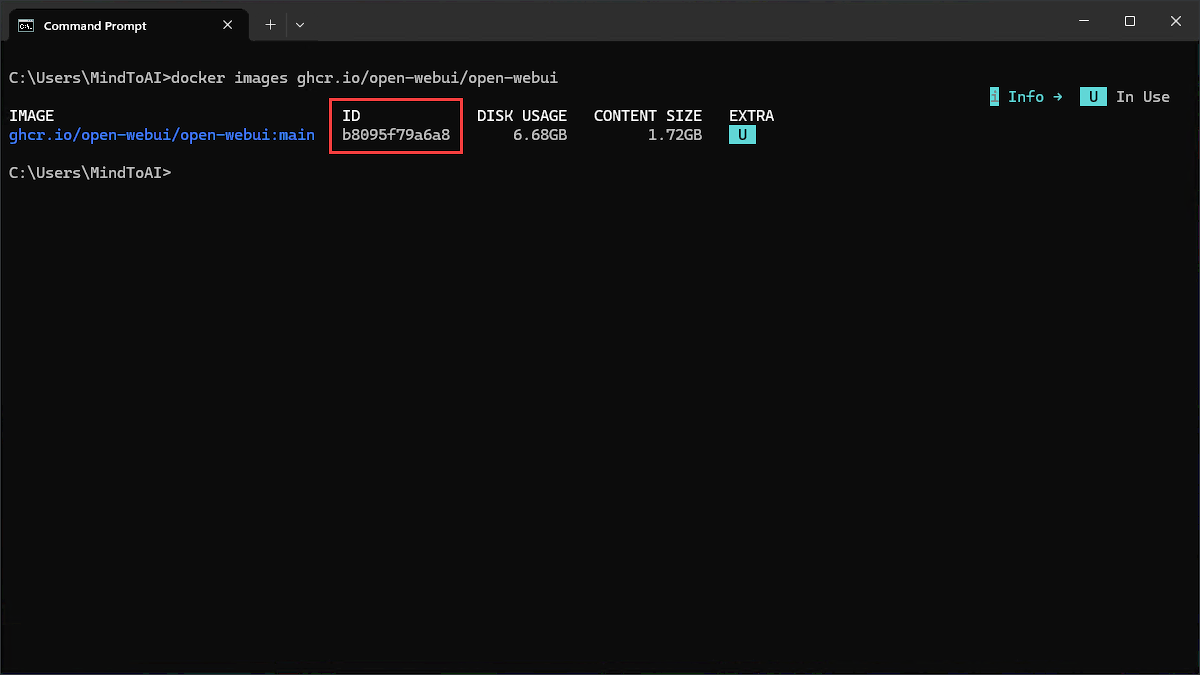
Catat Image ID Open WebUI saat ini (pada contoh ini b8095f79a6a8—Image ID Anda mungkin berbeda). Image lama ini akan dihapus setelah Anda memastikan image baru berjalan dengan baik.
C.
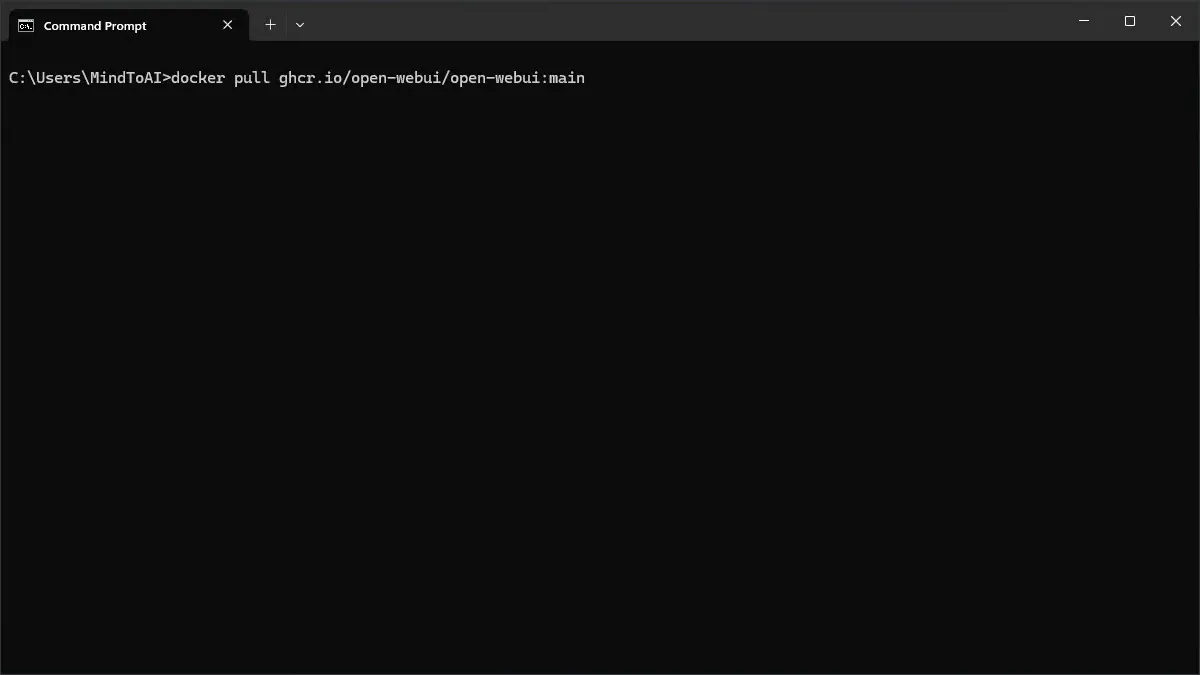
Unduh image Open WebUI terbaru. Tempelkan perintah berikut di Command Prompt:
Command Prompt
docker pull ghcr.io/open-webui/open-webui:mainlalu tekan Enter.
D.
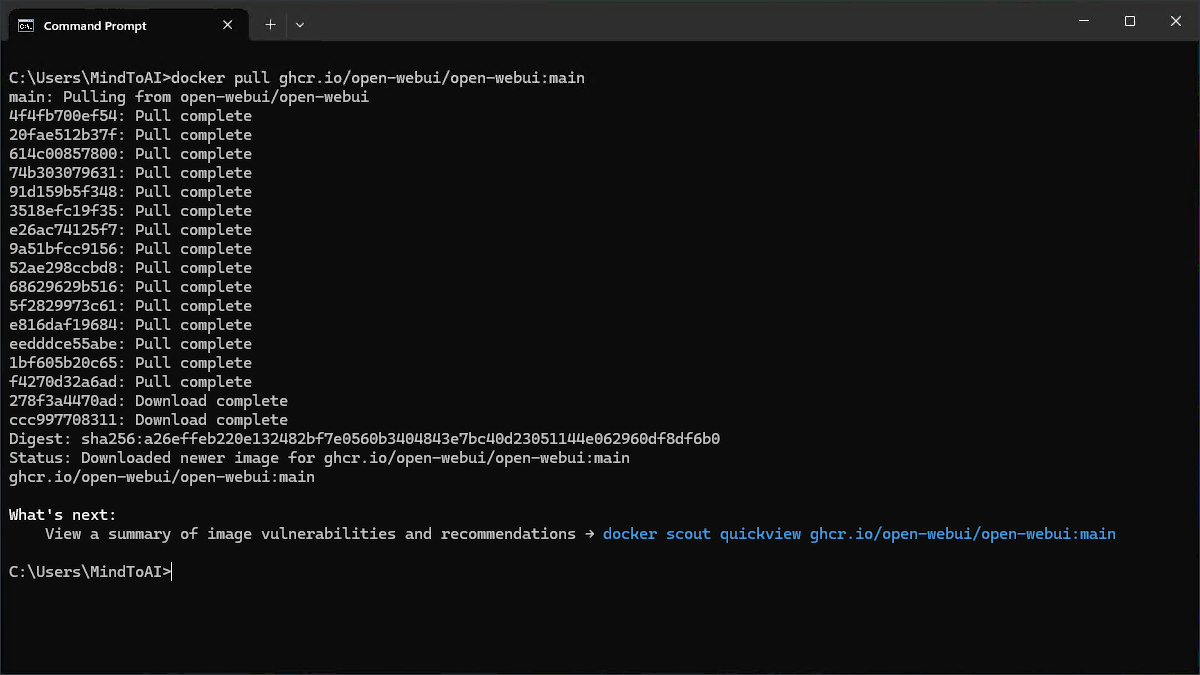
Tunggu hingga Docker selesai mengunduh Open WebUI. Tergantung kecepatan internet Anda, proses ini mungkin memerlukan waktu.
E.
Hentikan container Open WebUI yang sedang berjalan. Tempelkan perintah berikut di Command Prompt:
Command Prompt
docker stop open-webuilalu tekan Enter.
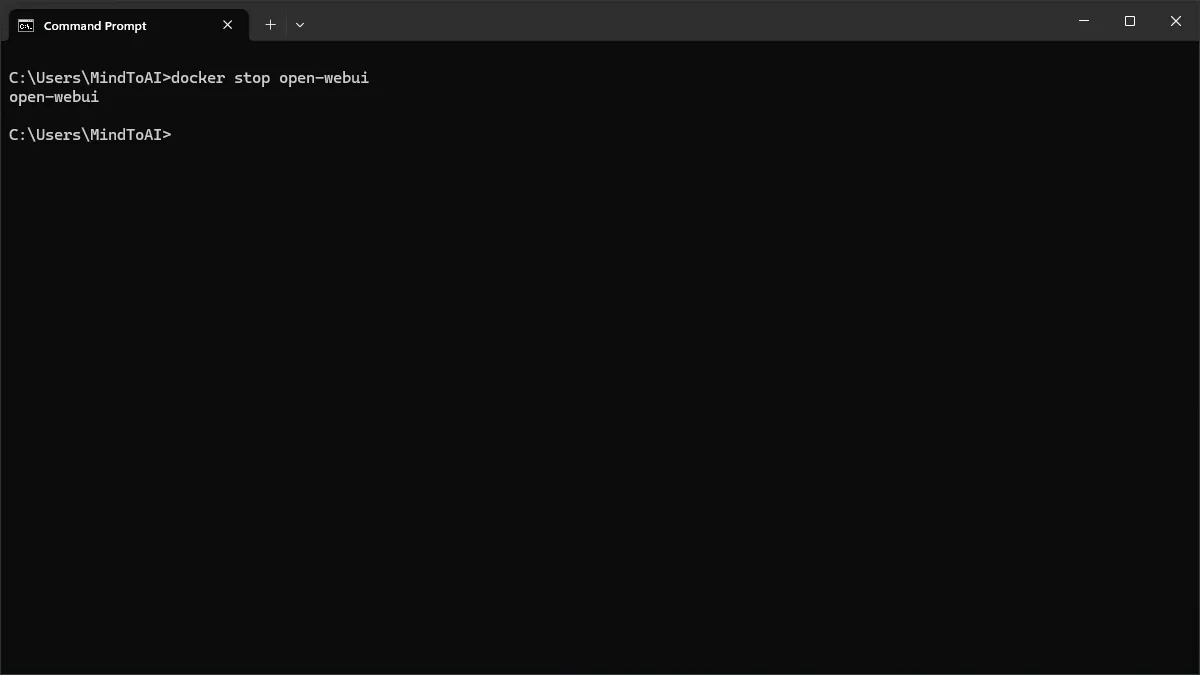
F.
Hapus container lama. Menghapus container tidak akan menghapus chat atau pengaturan Anda karena keduanya disimpan terpisah di Docker volume. Tempelkan perintah berikut di Command Prompt:
Command Prompt
docker rm open-webuilalu tekan Enter.
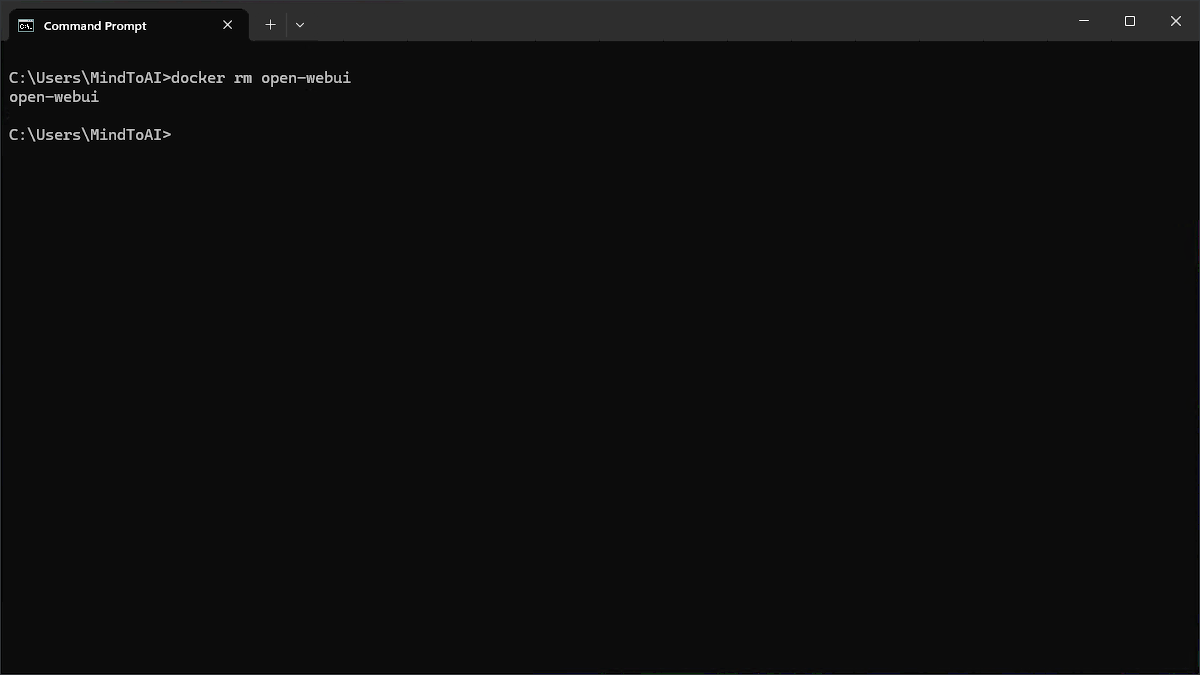
G.
Buat container baru menggunakan image Open WebUI terbaru. Tempelkan perintah berikut di Command Prompt:
Command Prompt
docker run -d -p 3000:8080 --add-host=host.docker.internal:host-gateway -v open-webui:/app/backend/data --restart always --name open-webui ghcr.io/open-webui/open-webui:mainlalu tekan Enter.
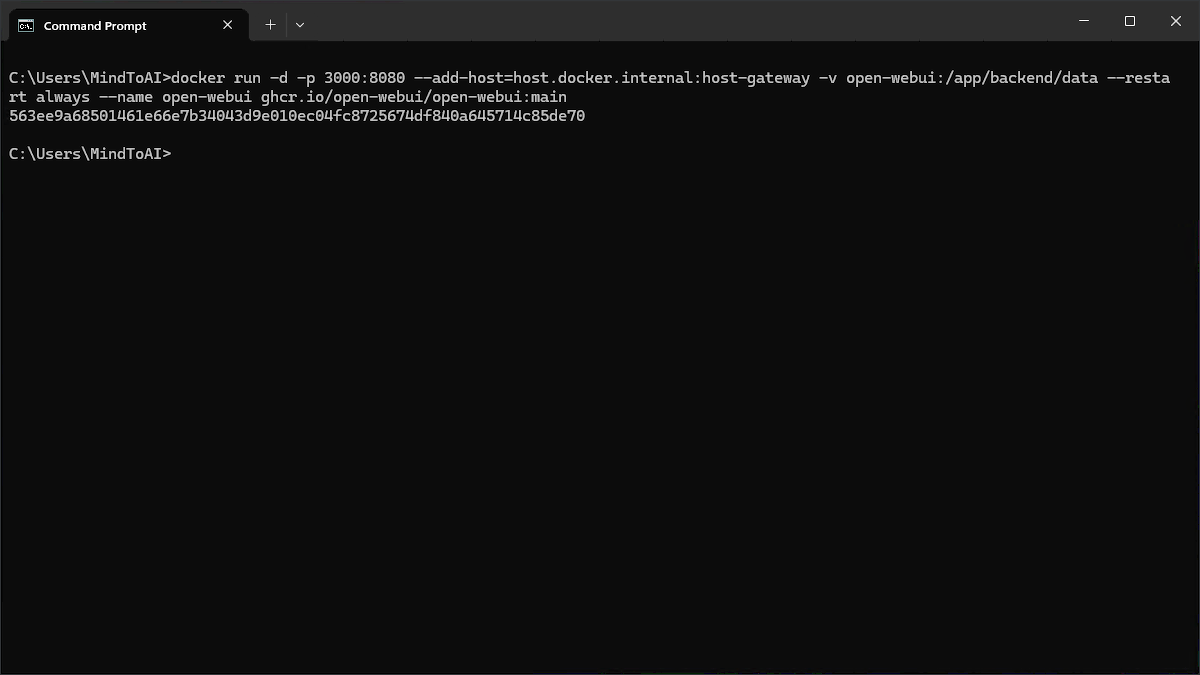
Proses ini seharusnya cepat karena image sudah diunduh pada langkah sebelumnya. Penjelasan setiap parameter dapat Anda lihat di tutorial Cara Menjalankan AI Chat Pribadi Secara Lokal (Panduan Pemula).
H.
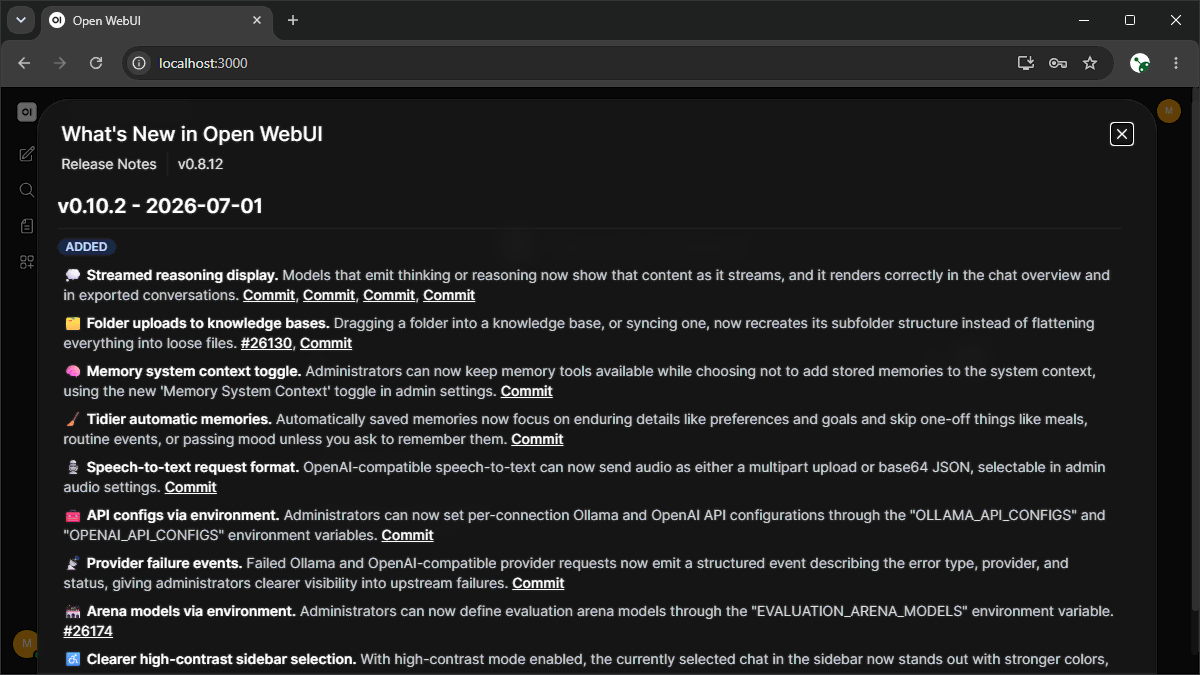
Pastikan Open WebUI berjalan dengan benar. Kembali ke jendela Docker Desktop lalu klik port Open WebUI (atau buka http://localhost:3000/ di browser Anda).
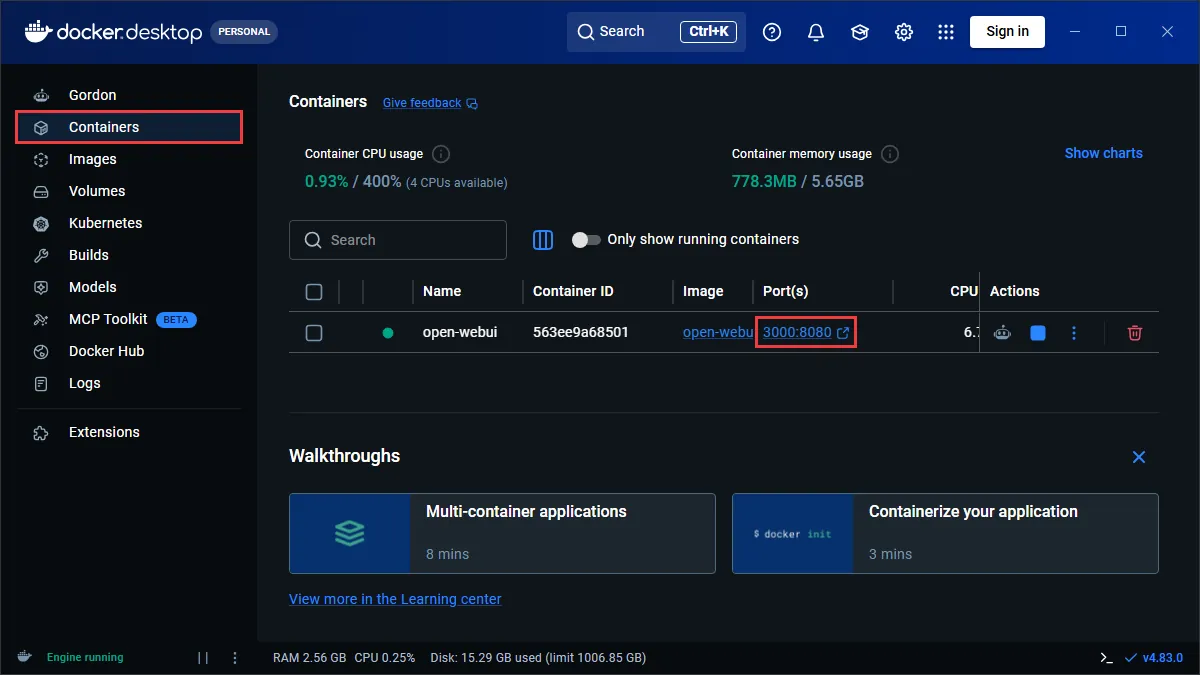
I.
Masuk ke akun Open WebUI Anda. Riwayat chat dan pengaturan akan tampil seperti sebelumnya, kini dengan versi terbaru.
J.
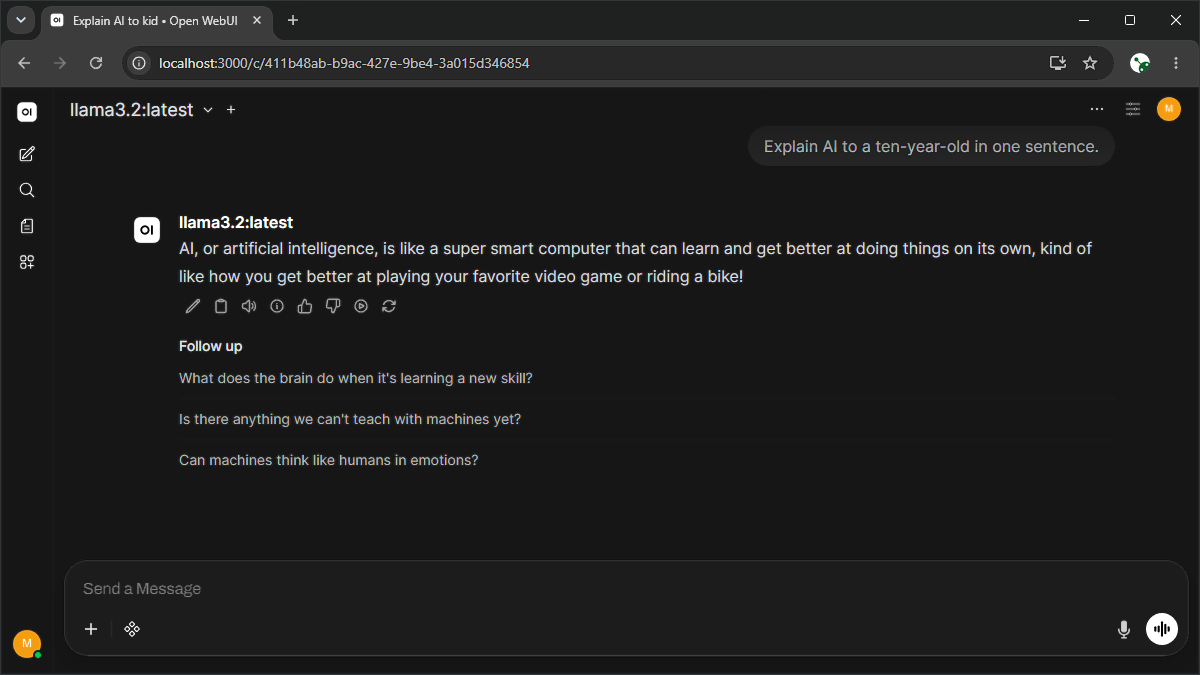
Ketik sebuah prompt, lalu tekan Enter. Anda akan menerima respons yang menandakan proses update berjalan dengan baik.
K.
Setelah semuanya dipastikan berjalan dengan baik, hapus image lama (b8095f79a6a8) untuk mengosongkan ruang penyimpanan. Jalankan perintah berikut untuk melihat daftar image yang ada:
Command Prompt
docker images -alalu tekan Enter.
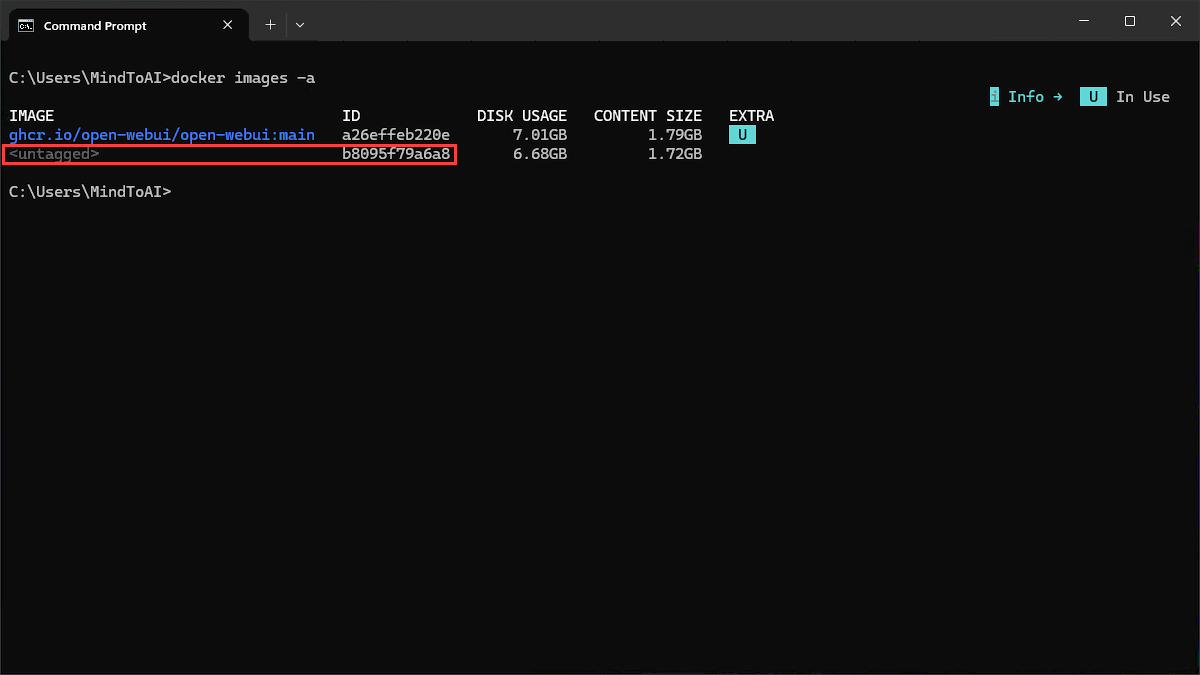
Perhatikan bahwa image lama (Image ID b8095f79a6a8) sekarang ditandai sebagai untagged, sedangkan image baru dengan ID a26effeb220e adalah image Open WebUI terbaru yang baru saja diunduh.
L.
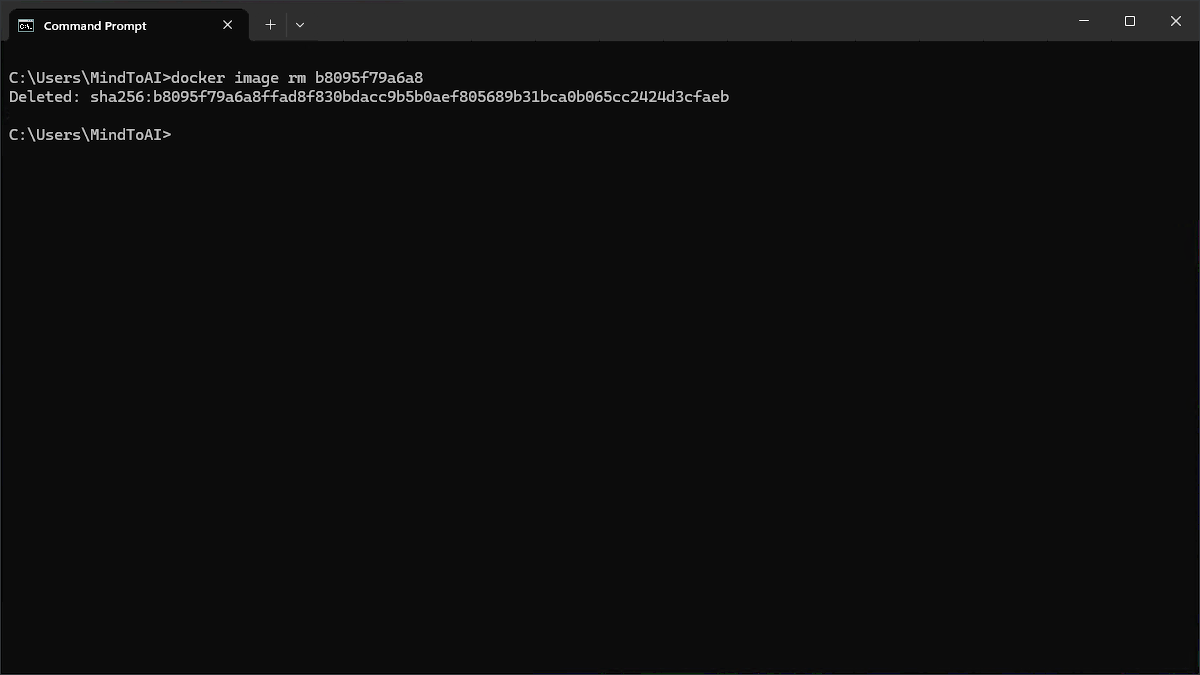
Sekarang jalankan perintah berikut untuk menghapus image lama (ganti dengan Image ID lama Anda dari Langkah 6B):
Command Prompt
docker image rm b8095f79a6a8lalu tekan Enter.
M.
Pastikan bahwa image lama yang bertanda untagged (Image ID b8095f79a6a8) sudah terhapus dan tidak lagi muncul dalam daftar. Jalankan berikut ini:
Command Prompt
docker images -alalu tekan Enter.
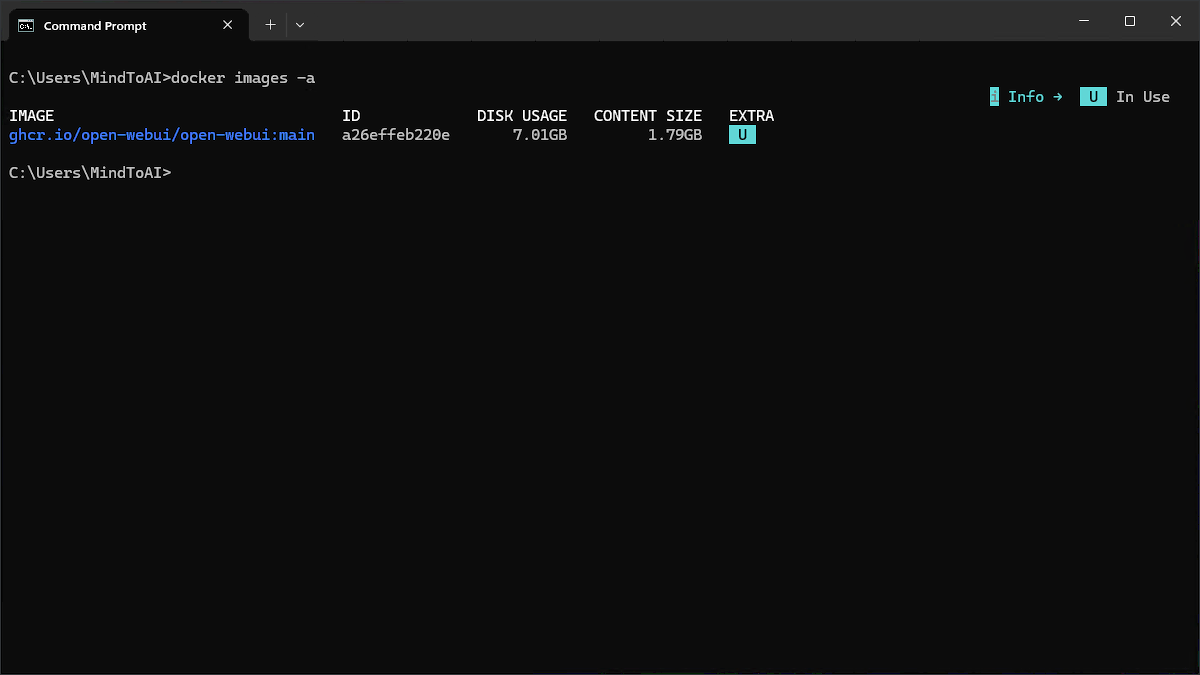
Anda telah berhasil melakukan update Open WebUI, Ollama, dan Docker. AI chat pribadi Anda kini sudah berjalan dengan versi terbaru dari ketiga komponen tersebut.
Masalah Umum & Solusi
Jika Anda mengalami masalah saat melakukan update, berikut beberapa masalah yang paling umum dan cara mengatasinya.
Masalah Docker/Open WebUI
●
Open WebUI menampilkan “500: Internal Error” (http://localhost:3000/error)
Tunggu beberapa saat. Open WebUI dapat memerlukan waktu sekitar 10–30 detik untuk aktif sepenuhnya setelah restart atau update. Jika dibuka terlalu cepat, error ini dapat muncul.
●
WSL needs updating. Your version of Windows Subsystem for Linux (WSL) is too old
Jalankan perintah berikut di Command Prompt:wsl --updatewsl --shutdown
Kemudian restart Docker Desktop.
●
Ports are not available (already in use)
Jalankan perintah berikut di Command Prompt:net stop winnatnet start winnat
Kemudian restart Docker Desktop.